一、我的需求
家里如果有闲置的电脑想要玩一下ALL IN ONE,也就是想要一个物理机器上运行多个虚拟机器,这时你需要考虑以下几方面:
1、虚拟机系统是运行在硬件上更节省资源更高效,也更不容易出问题。
2、不是服务器维护人员只是业余爱好的话,点点界面操作就好了,而不是对着命令行输入一行行的命令。
3、要稳定,想用的时候启动,不用的时候关掉。好吧!我承认我说的关机是接了一个智能插座直接断电!!
想了这么多,这不就是需要ESXI吗?开始研究!
二、安装前准备
1、想一个密码
准备一个复杂的密码,包括大小写字母、数字和特殊字符,比如设置为Qingruicc@666
2、下载ISO文件
了解自己的电脑的硬件,CPU是啥型号,内存是哪一代的,网卡是什么型号。
官网查询一下《VMware兼容性指南》看看自己的电脑配置可以用哪个版本。
结果去看了一圈,没看懂或者看懂了也没找到自己的CPU和网卡应该用啥版本!还是用笨办法吧,把各种版本从高到低下载下来,安装时出现错误再说!
官网看一下发布的历史版本号和补丁号,找到最新的大版本ISO,补丁包可以等安装好了以后升级就行:
然后官网下载或者找个信誉比价好的地方下载,我是从丁辉博客下载的。
如果链接失效,可根据自己网盘情况选用以下几个网盘下载:
123云盘,不用客户端:https://www.123pan.com/s/N9gOTd-lZhQh
百度网盘,需客户端:https://pan.baidu.com/s/12u1g_qyFrsVIXG-kFOG1Qw?pwd=qrcc
夸克网盘,需客户端:https://pan.quark.cn/s/21a224d0cea7
迅雷云盘,需客户端:https://pan.xunlei.com/s/VO9y3uoA2kbZy0kO_dQpY17GA1?pwd=fggc
ESXI6.7U3b的MD5哈希值:562178FBCF2E582F116A874C358697DE
ESXI7.0U3n的MD5哈希值:0CACD44568B7F6112C6D003EF210DCFE
ESXI8.0U3b的MD5哈希值:FA1FBB1B8C9830213D5AFCEE3E02000C
只要哈希值一致,就是官方正版ISO文件。
写在前面
为什么要用虚拟化呢?要解释这个问题,我们就要了解传统物理服务器的痛点在哪里。
目前企业运行的物理服务器存在以下几个问题:
1、硬件资源利用率低。
2、可靠性不足,物理服务器宕机即可造成整体业务停摆。
3、维护量大,无法实现统一的运维监控。
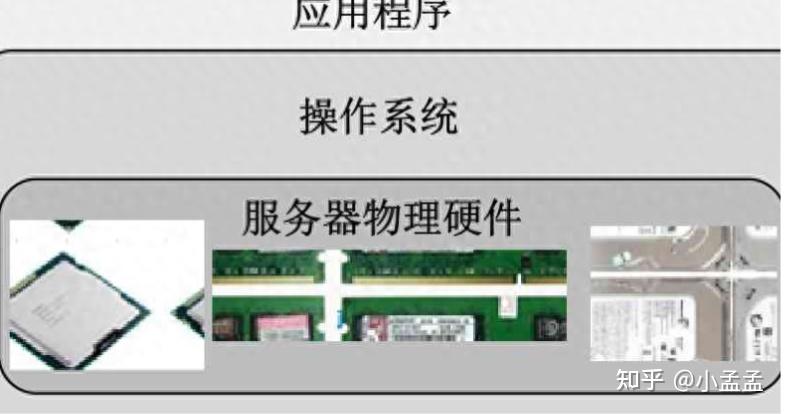
传统服务器架构
使用服务器虚拟化,可以在一台服务器上运行多个虚拟机,它们共享同一台物理服务器的硬件资源。每个虚拟机都是相互隔离的,这样可以在同一台物理服务器上运行多个操作系统及多个应用程序。
与物理机相比,虚拟机最大限度地利用物理机的资源;节省能耗;更方便地获取计算资源;与硬件无关,虚拟机都是文件,方便迁移、保护;生命周期更长,不会随着硬件变化而变化;根据需求的变化,非常容易更改资源的分配;包括更多高级功能,如在线的数据、虚拟机迁移,高可用,自动资源调配,云计算,减少整体拥有成本(管理、维护等)。
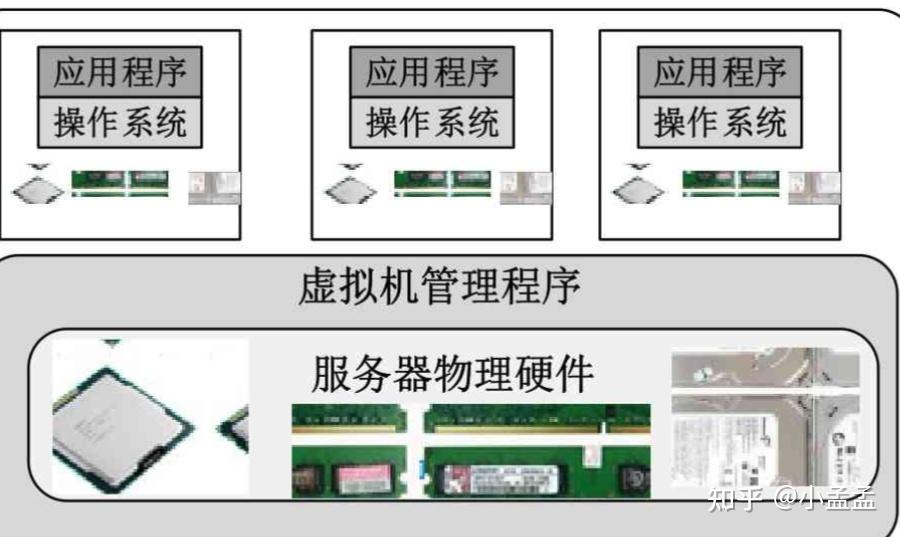
服务器虚拟化架构
系统环境
本文所使用的软硬件版本如下:
电脑系统:Windows 11专业版
硬件配置:R7 6800H + 32G 内存+2T SSD硬盘
安装步骤
创建虚拟机:
点击创建虚拟机
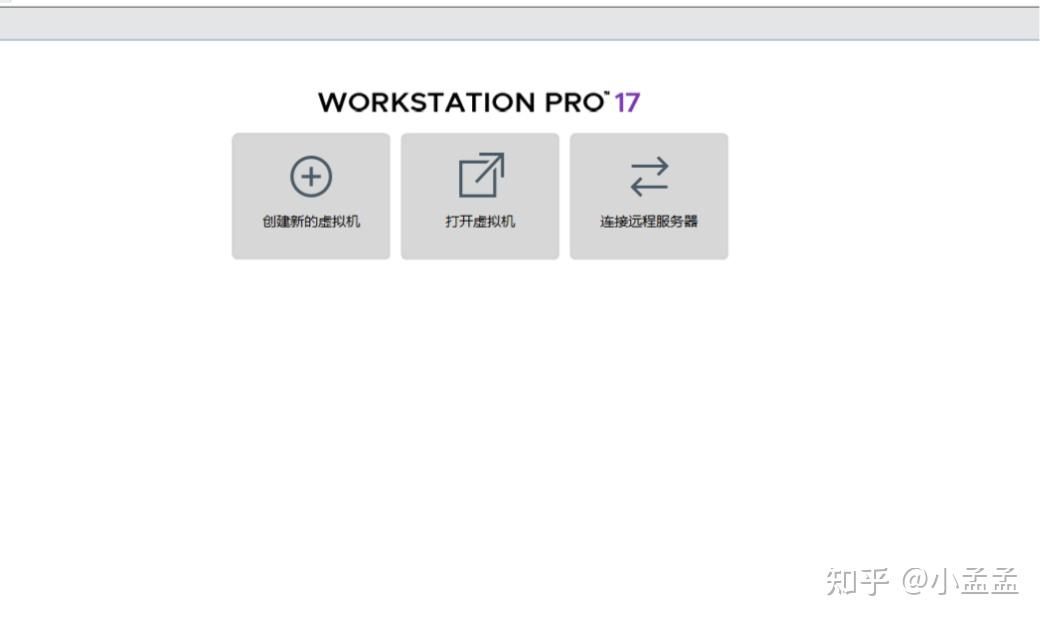
创建虚拟机
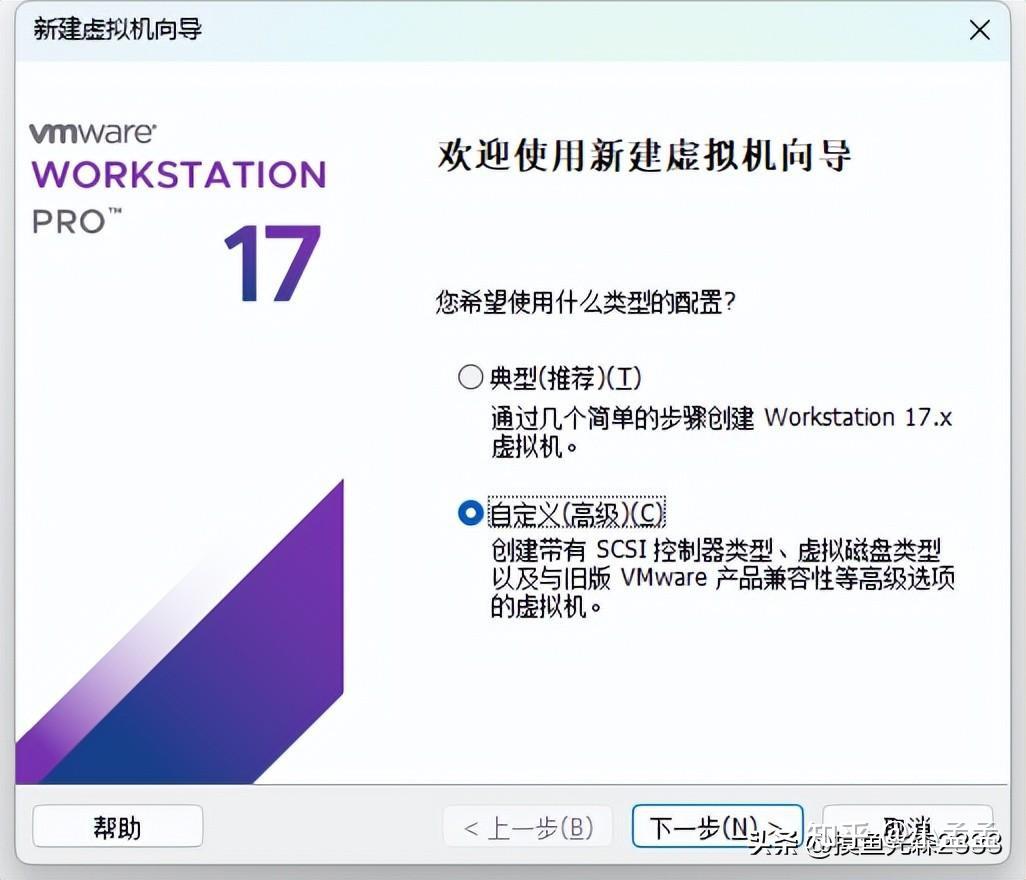
选择自定义(高级)
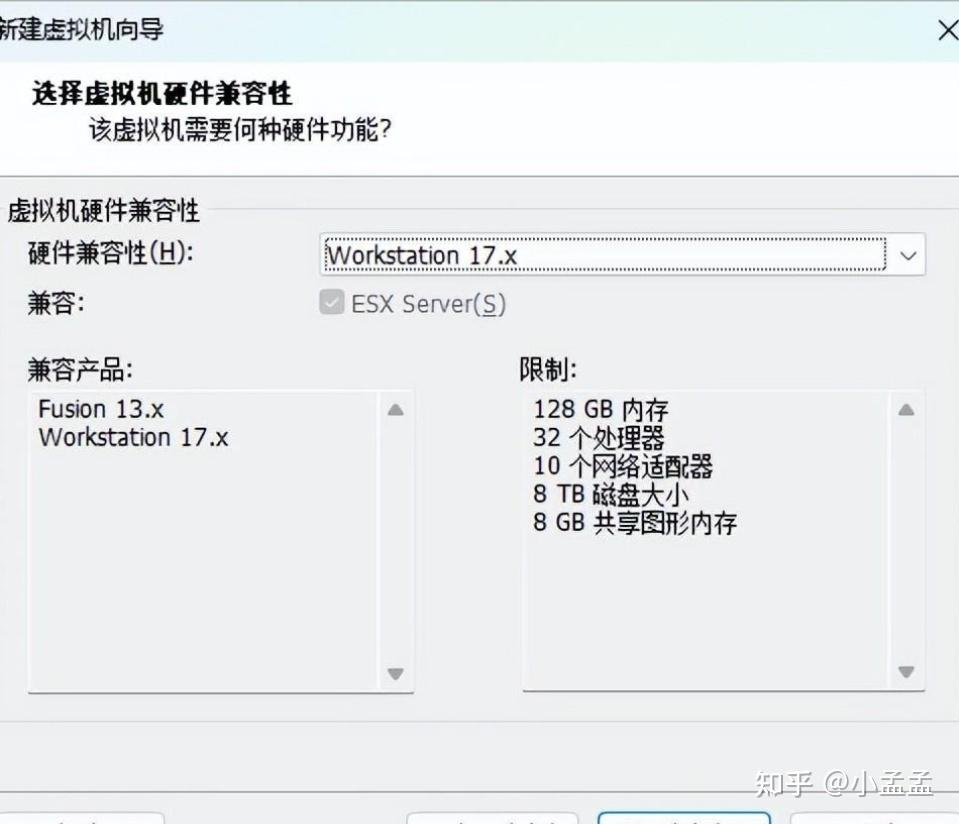
硬件兼容性选择默认
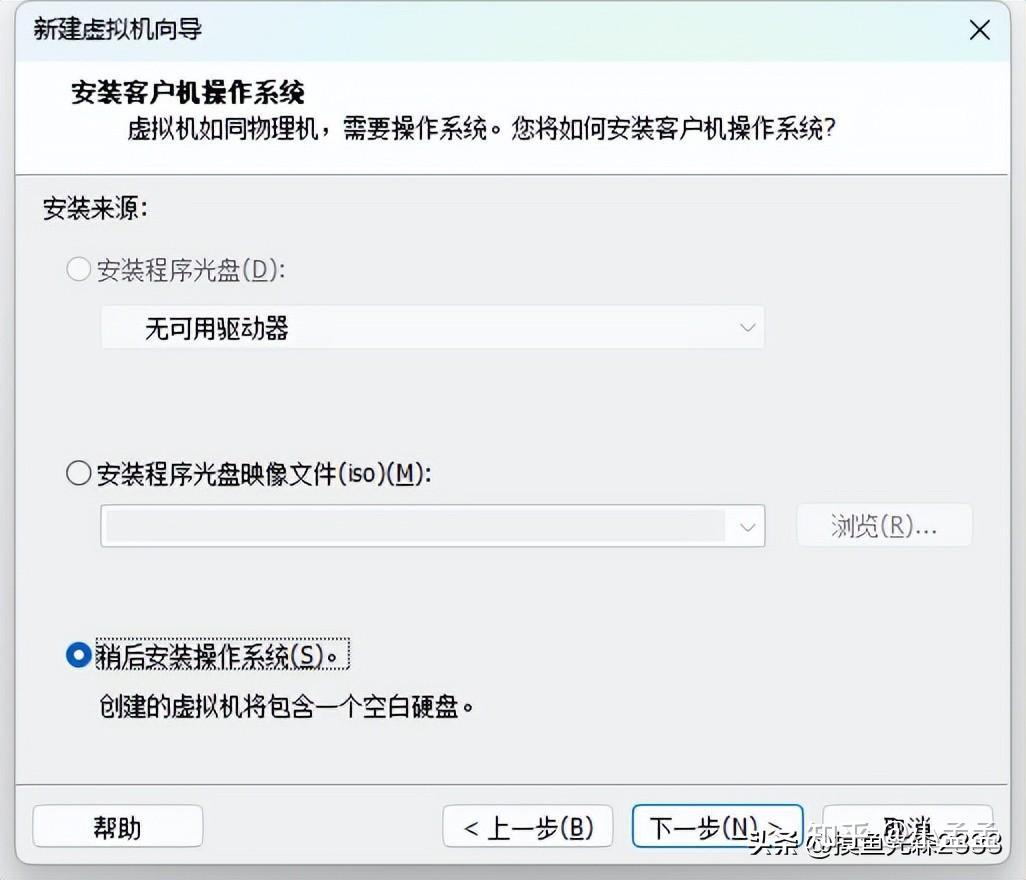
稍后安装操作系统
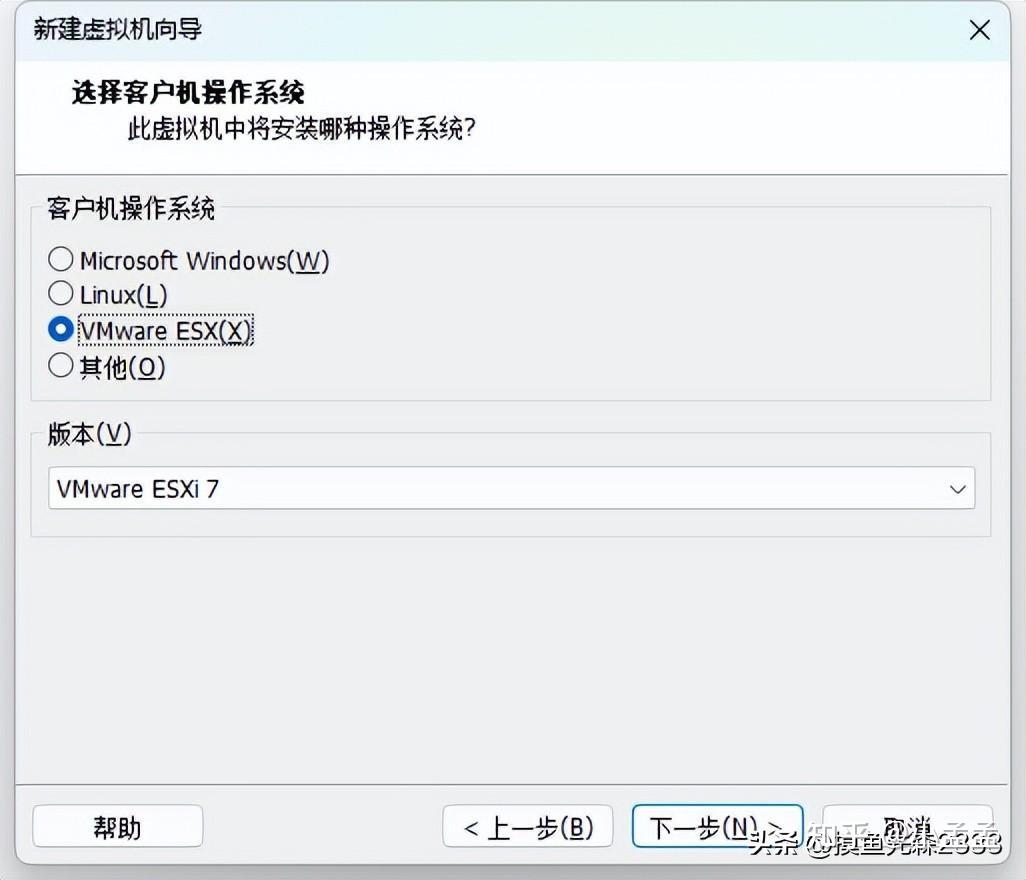
客户操作系统选择VMware EXSI7
安装位置和硬件配置根据自己配置选择,建议不要太低,这里我们选择的是8核16G内存。其他都选择默认。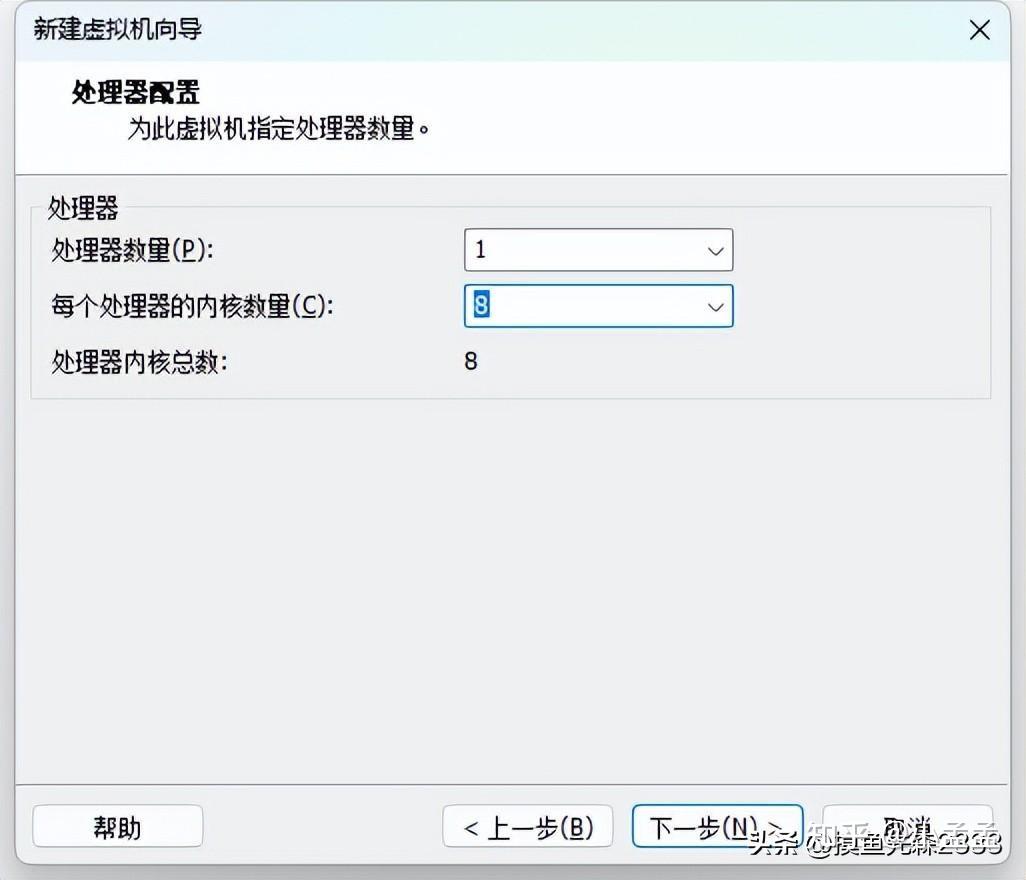
配置
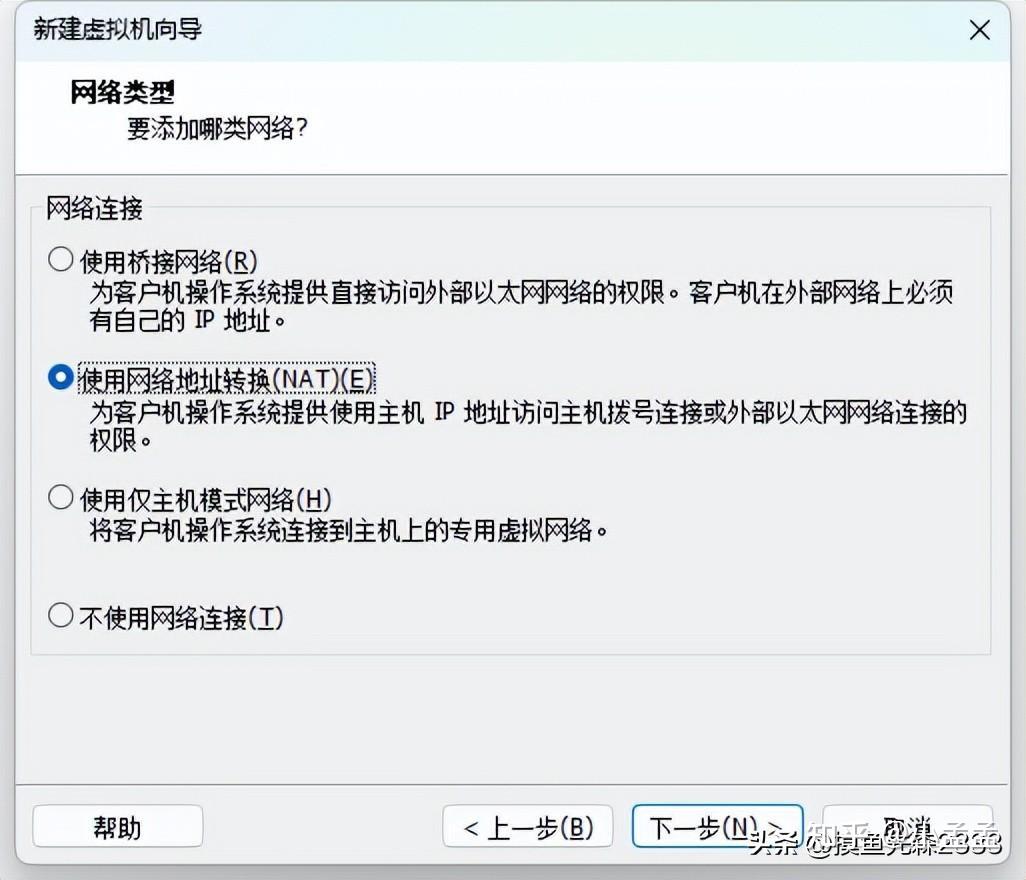
网络配置
选择创建磁盘,磁盘大小选择400G(根据自己电脑配置情况而定,建议分配大一些,一遍后续进行其他模拟)。
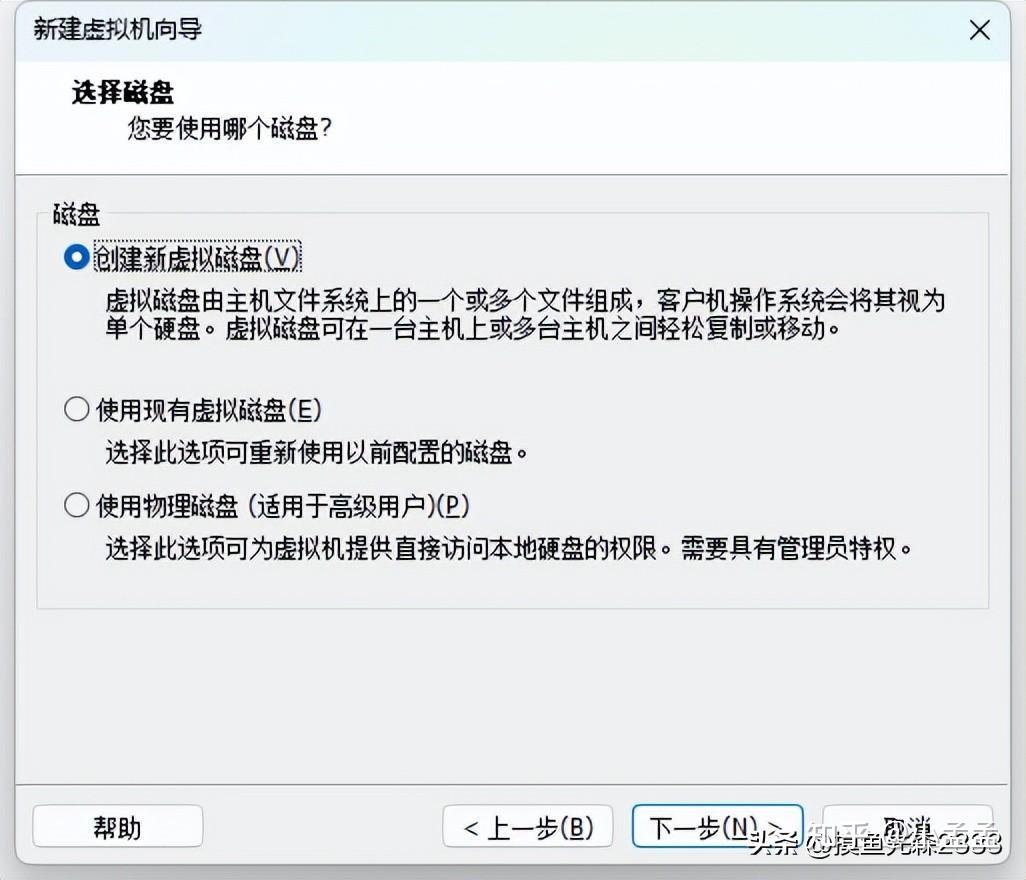
硬盘配置
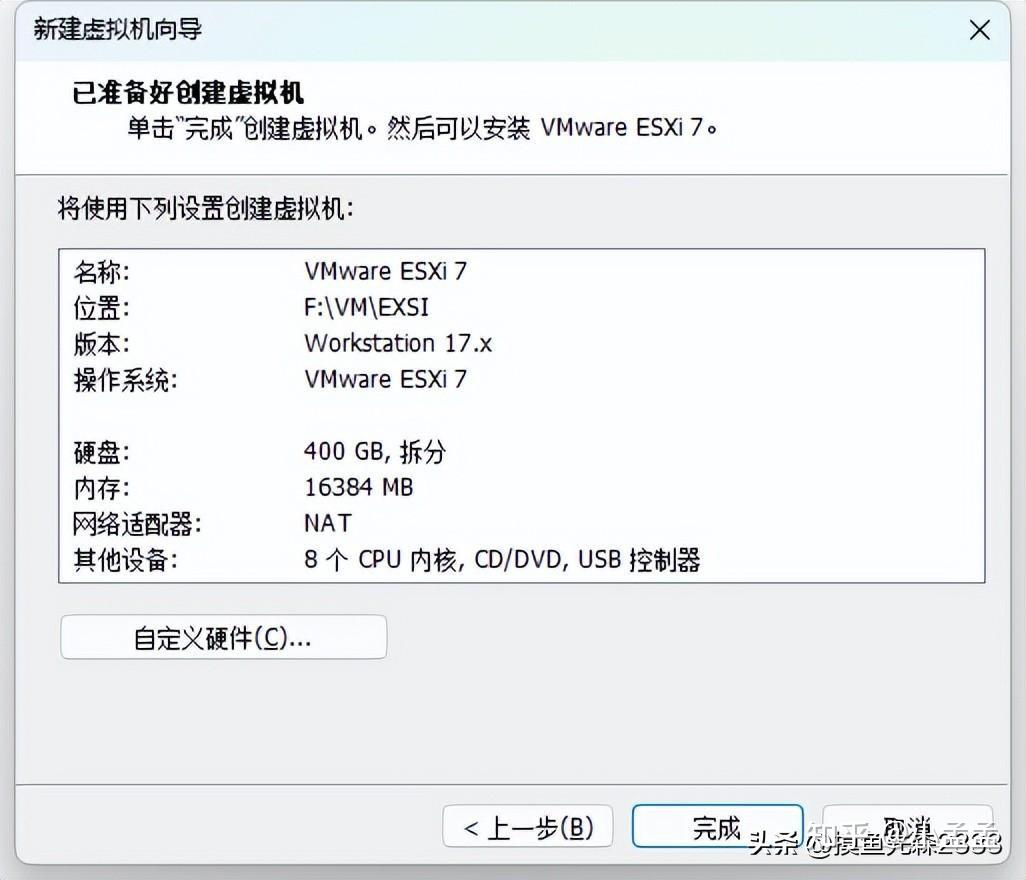
配置完成
安装EXSI7.0
1、点击编辑虚拟机,在CD/DVD选项中,选择使用ISO镜像,浏览安装文件所在位置,确定保存。点击开启虚拟机,按回车键即可进入安装界面,如图,等待进度条走完即可。
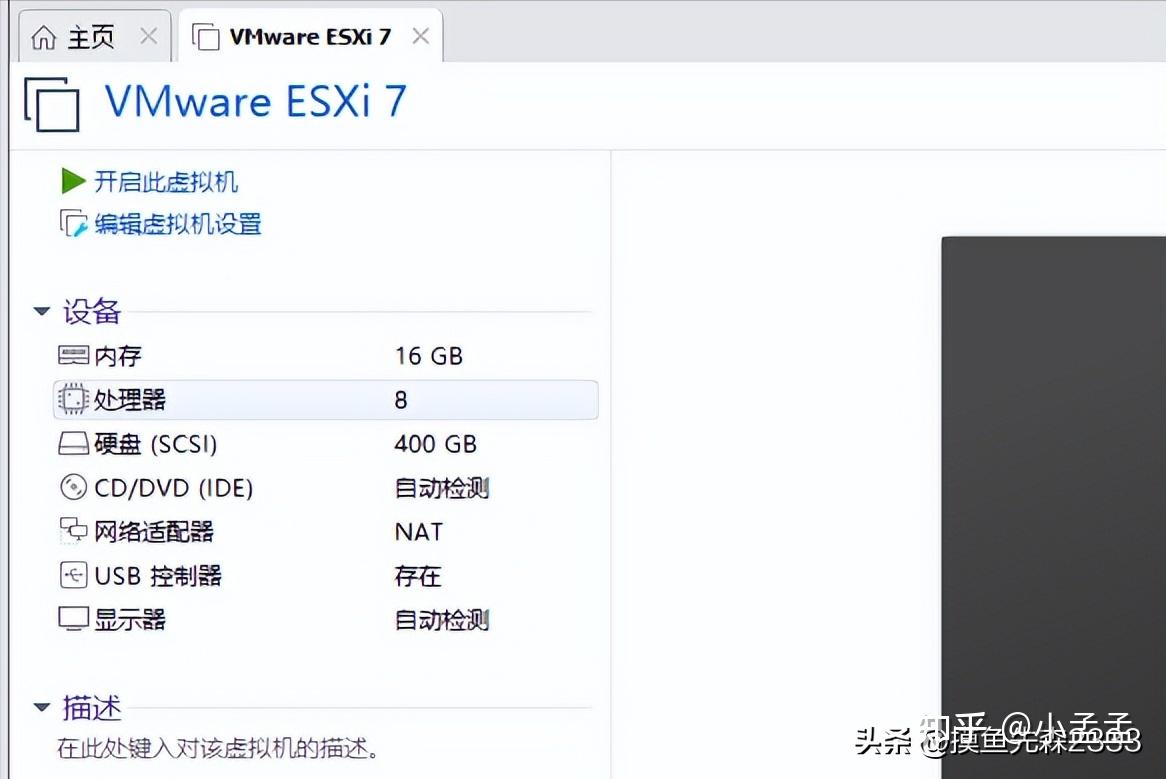
配置界面
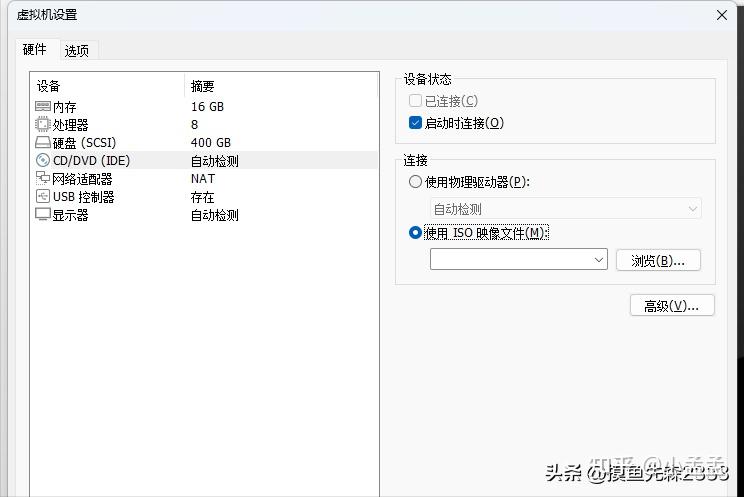
连接本地ISO文件
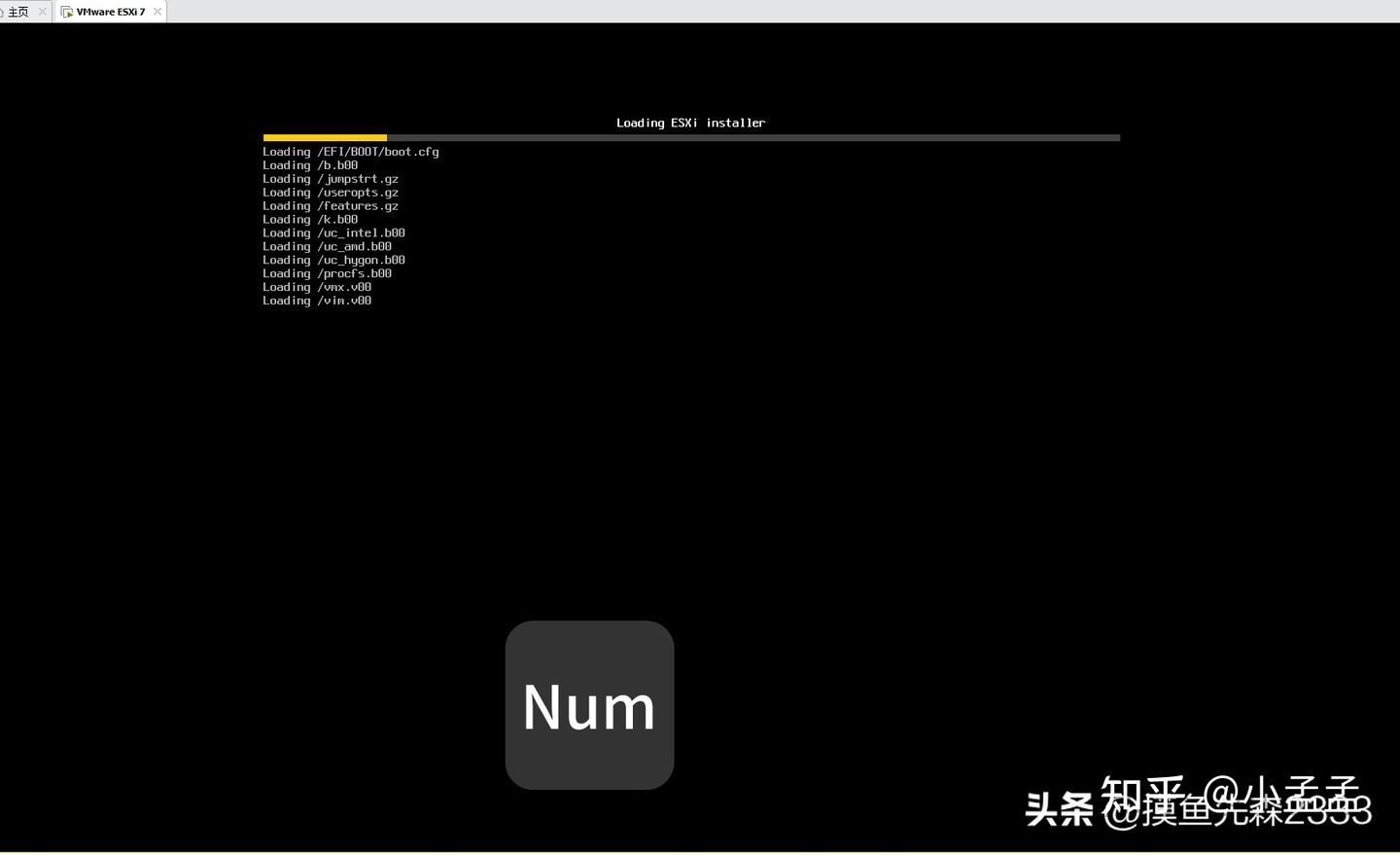
安装中
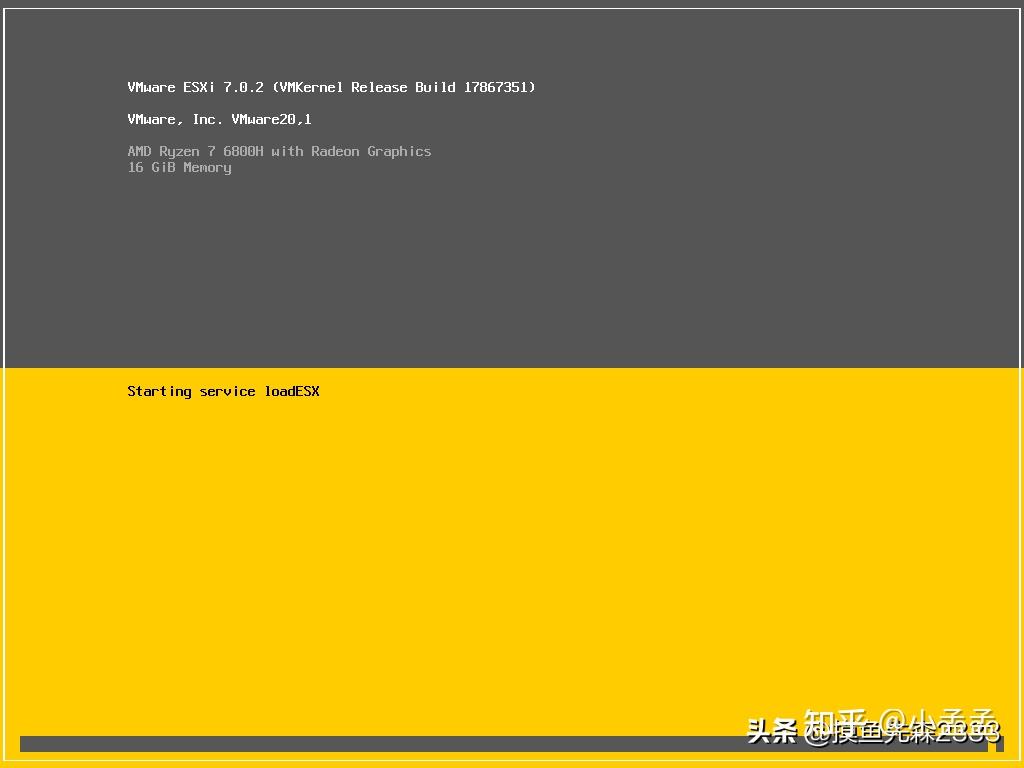
安装中
2、进入配置界面(如图)后,按回车键继续。按F11接受许可协议。选择我们提前分配好的磁盘,按回车继续。键盘选择默认。按照提示设置密码。设置完成后,确认安装即可。安装结束,回车键重启。至此,安装步骤结束。
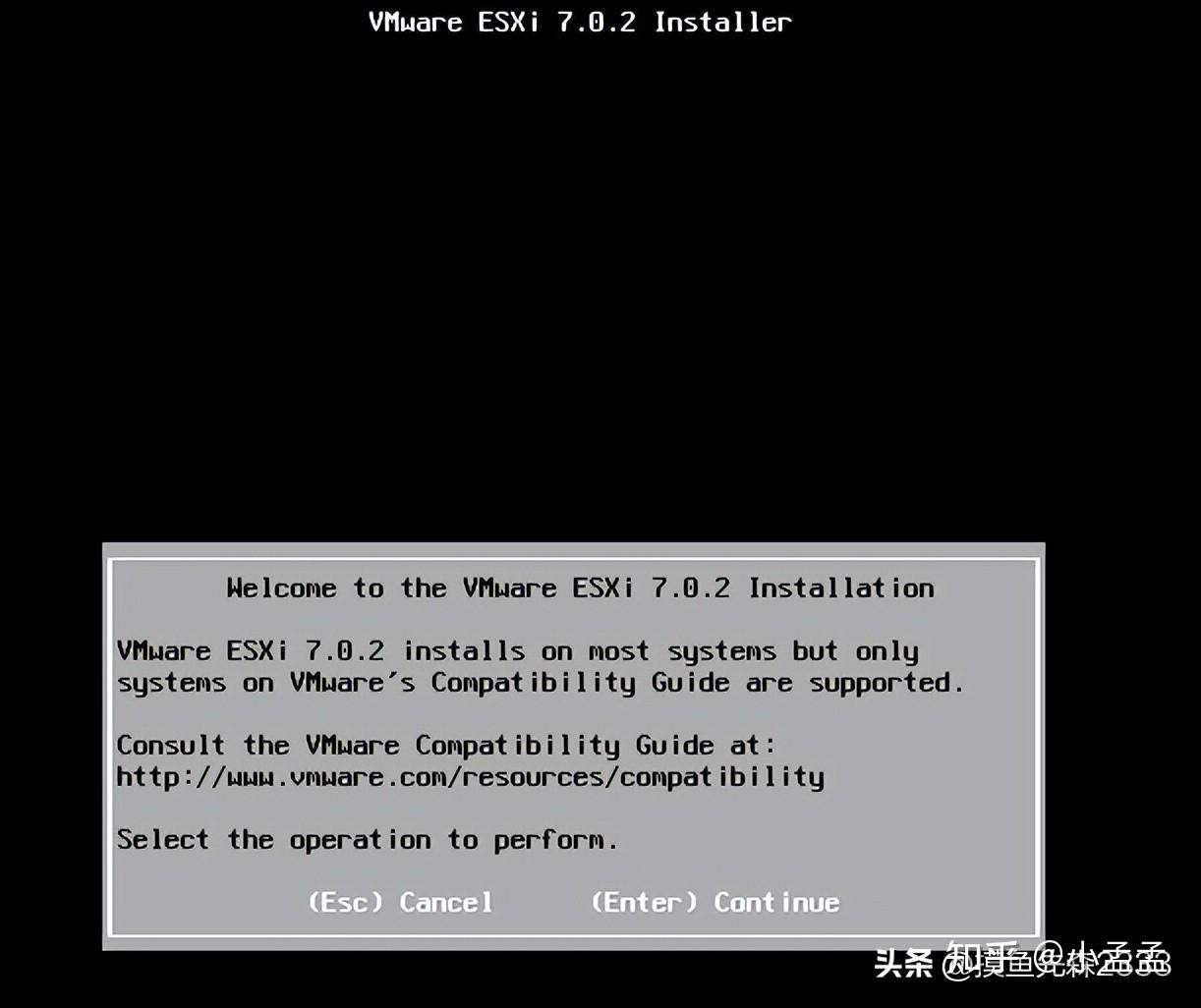
按F11接受许可协议
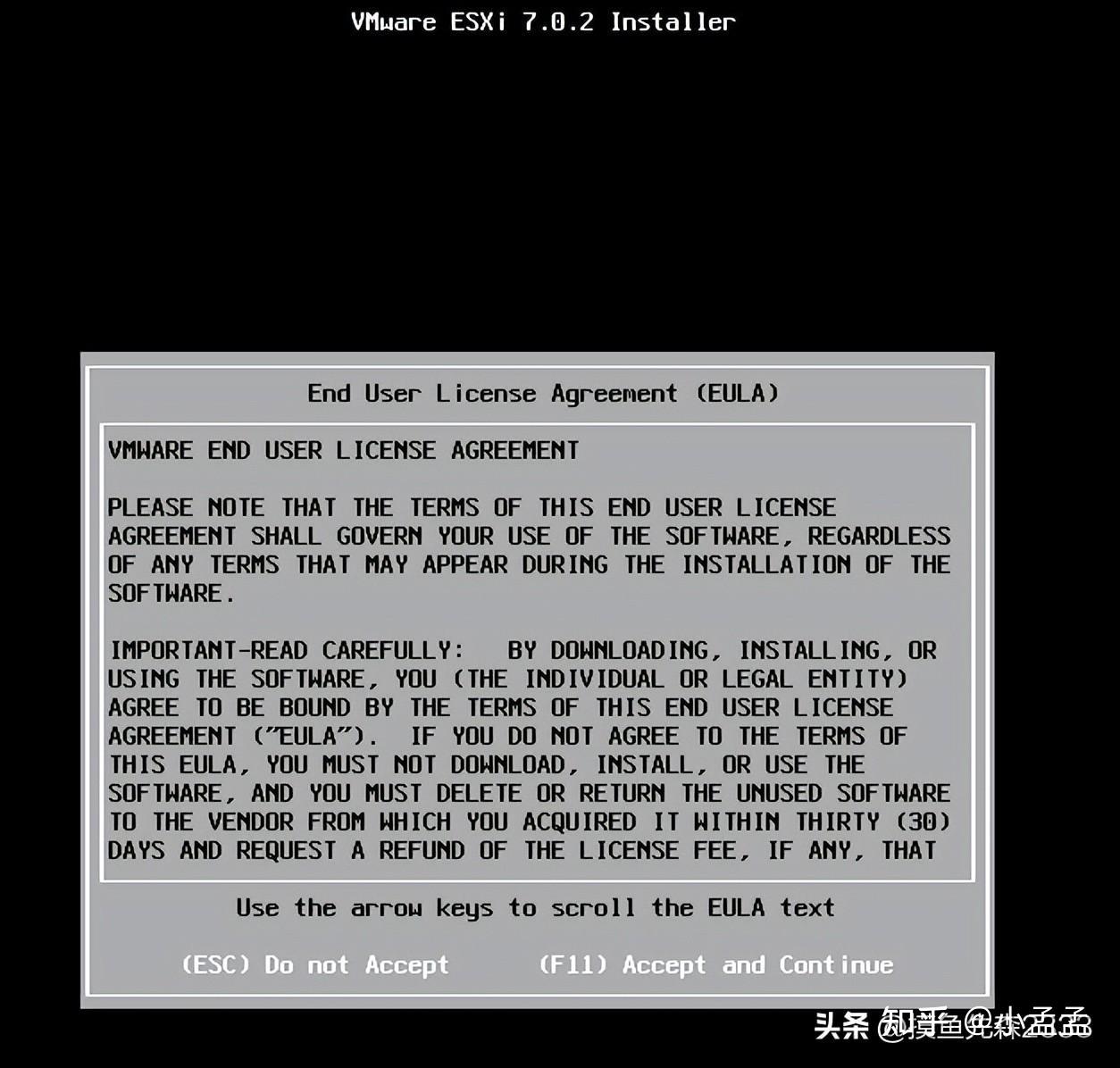
接受
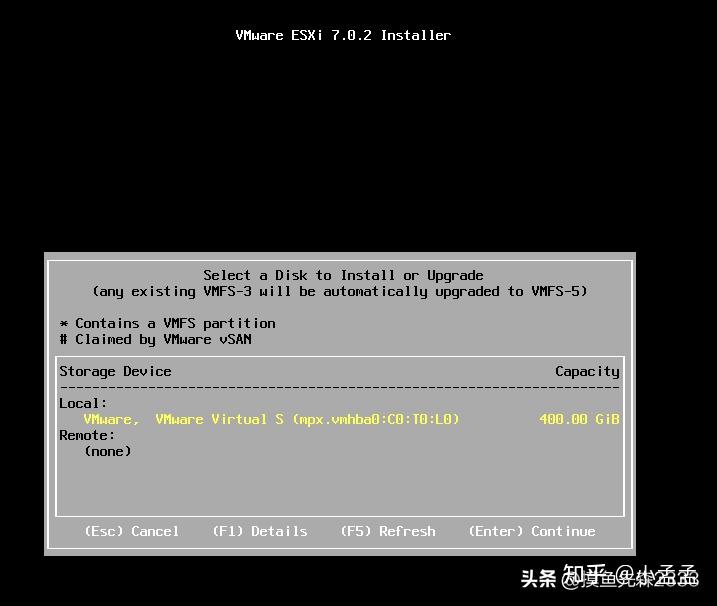
选择硬盘
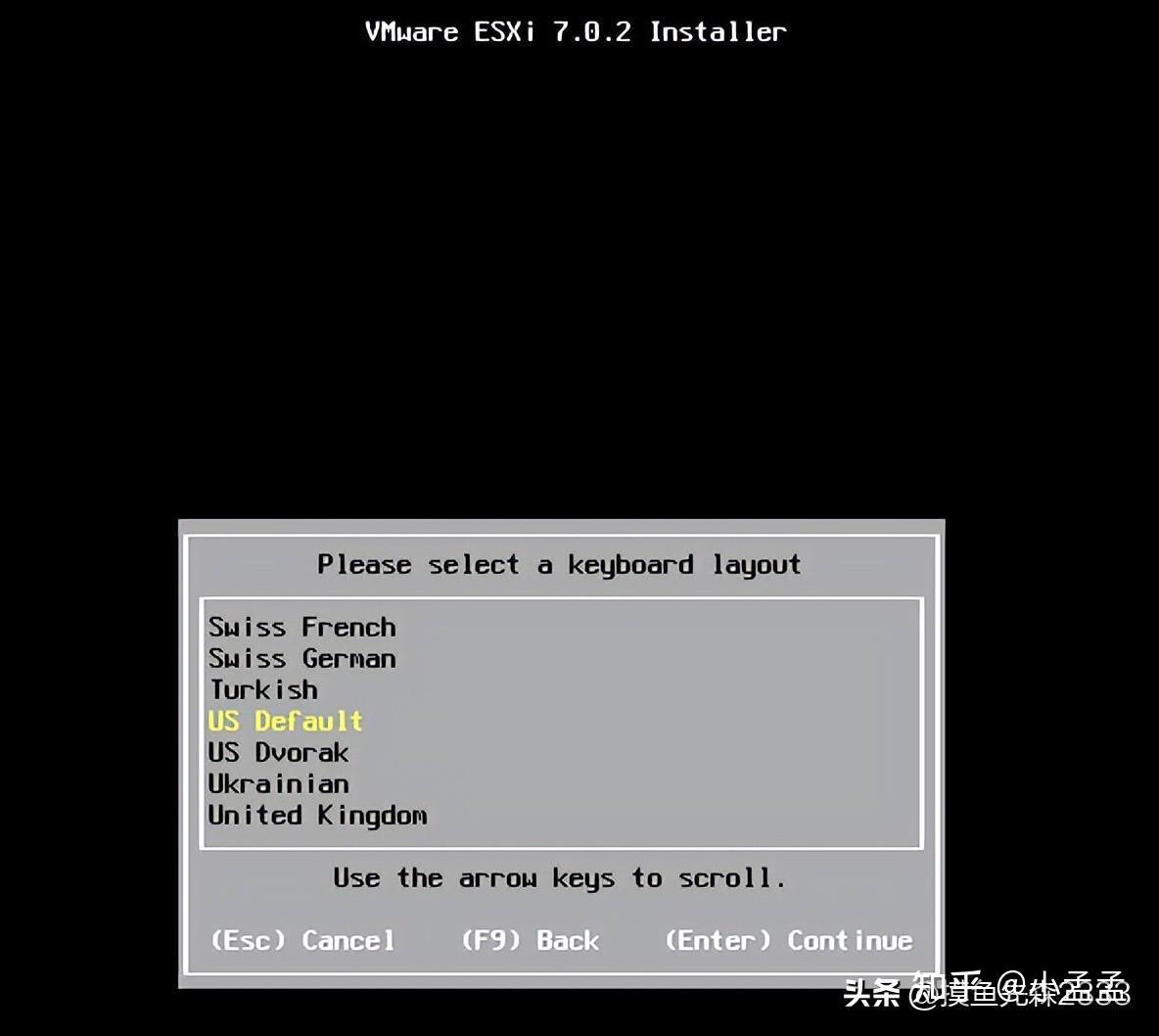
键盘默认即可
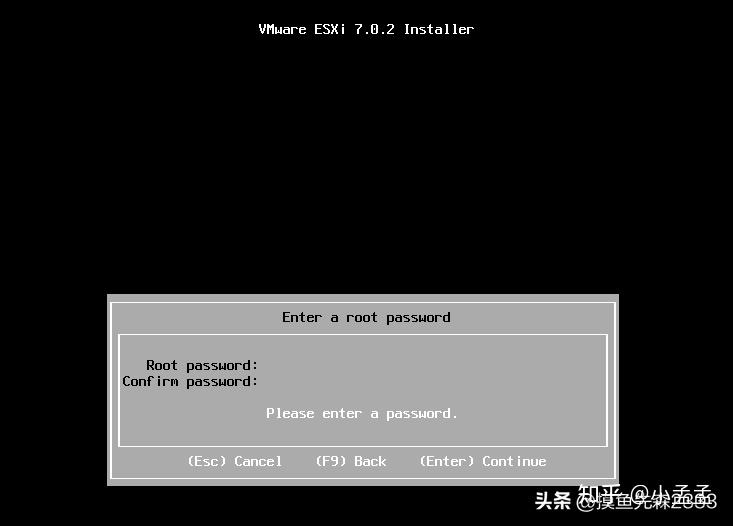
创建root密码
Linuxjk.cn6@
按tab输入下一行确认密码
esxi系统设置密码包括四类字符【大写字母、小写字母、数字、特殊字符】,位数满七位。
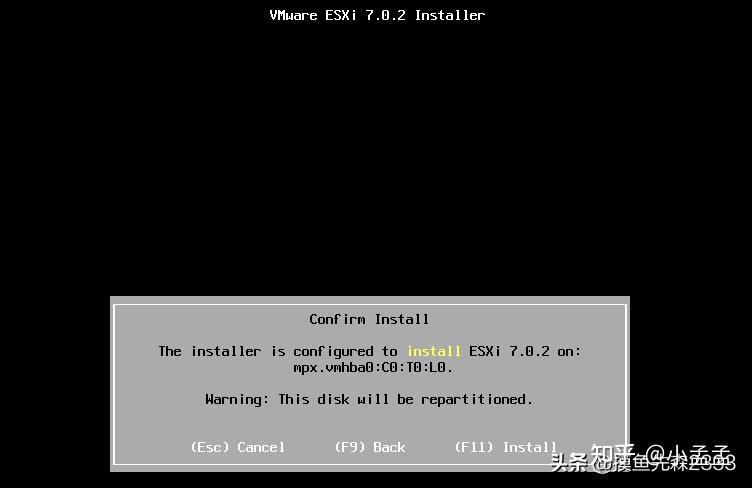
F11安装
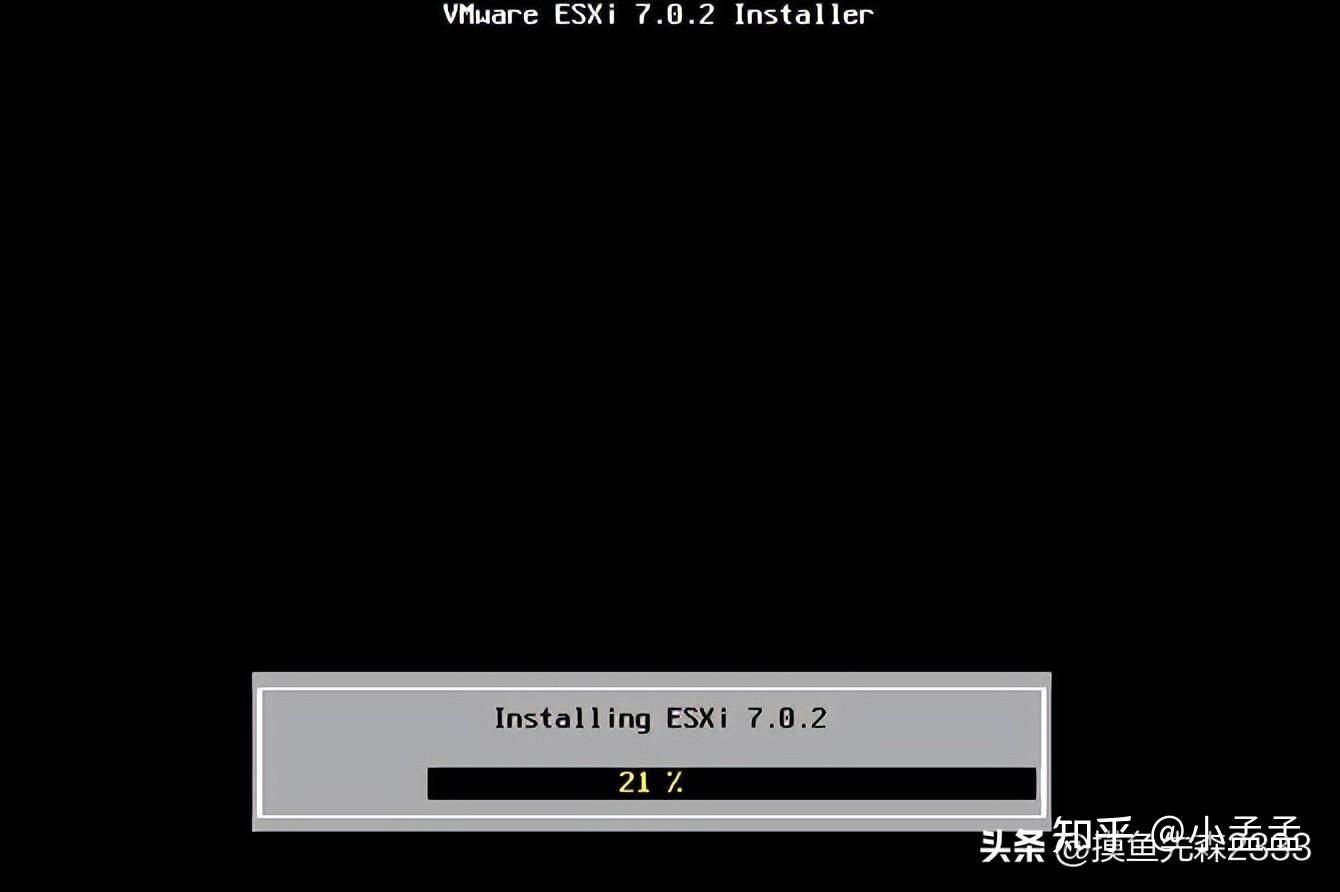
安装中
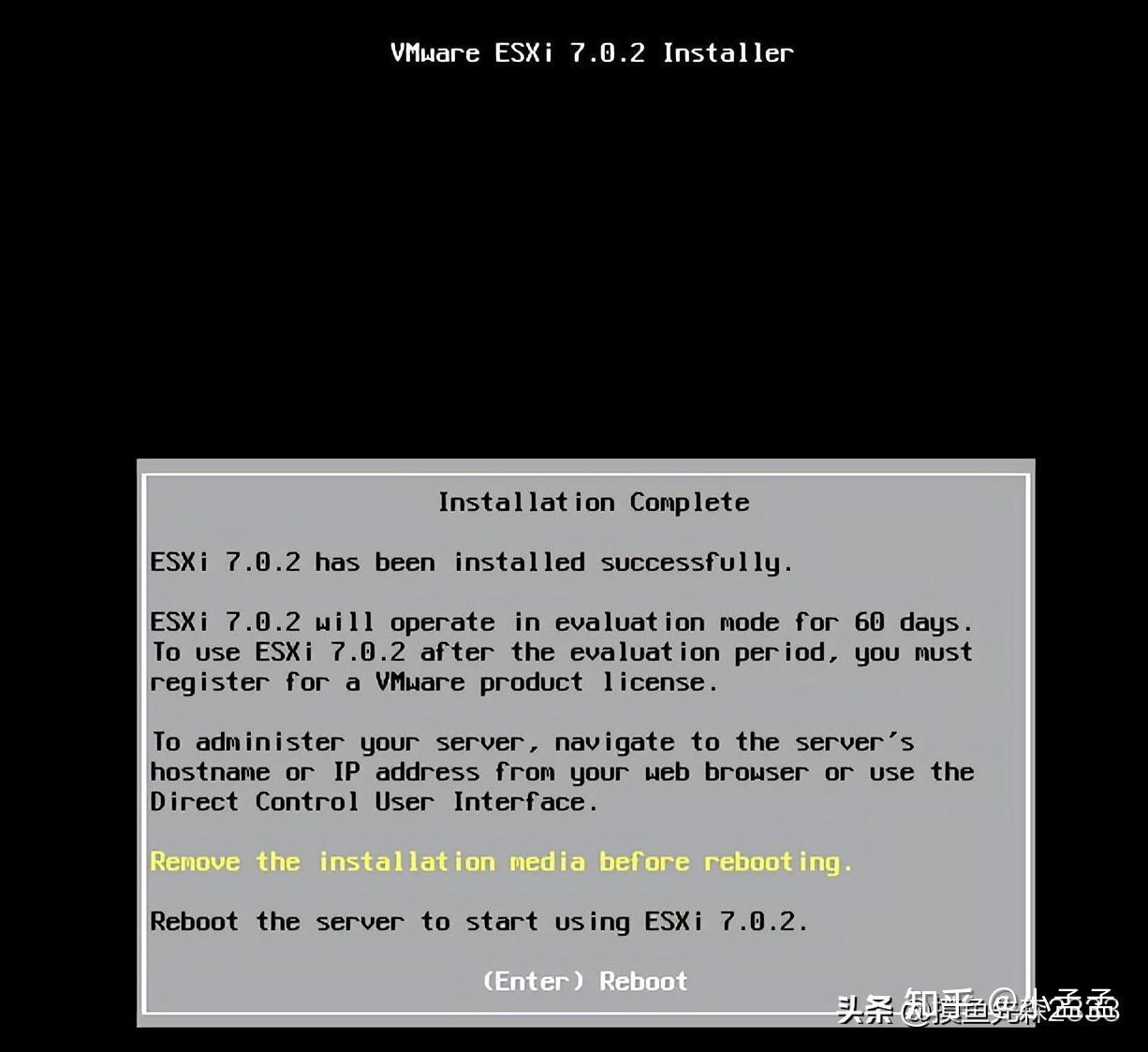
重启
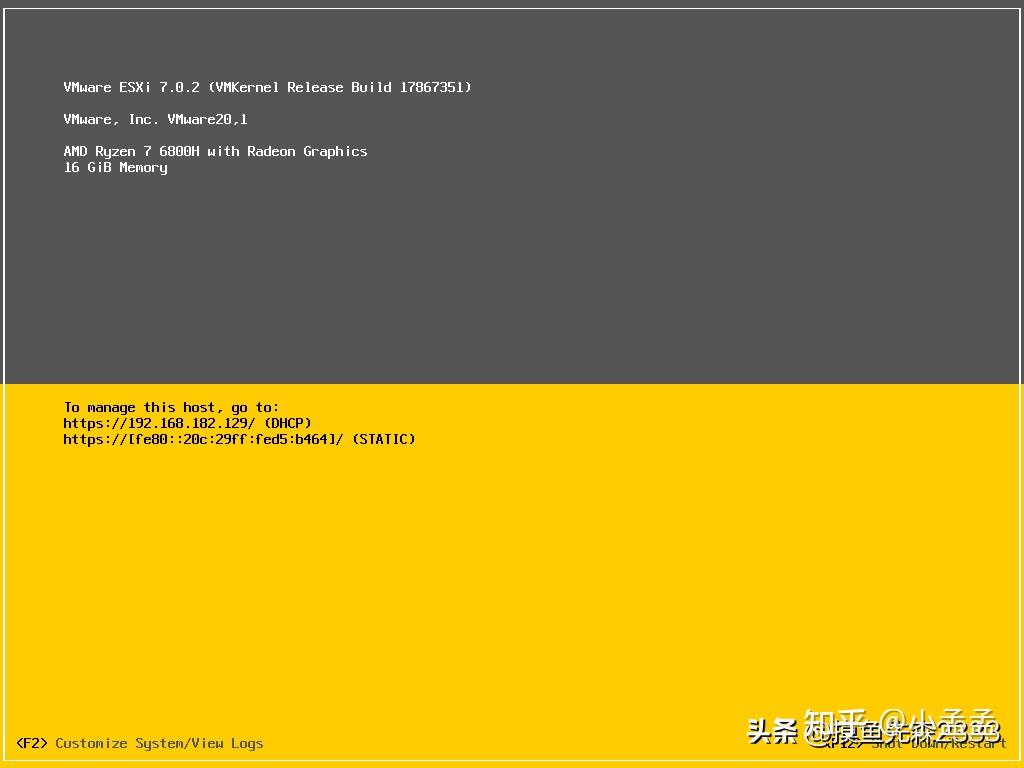
安装完成
配置EXSI
这里我们主要进行网络配置,如图中,我们安装完成后,IP地址是自动获取的,为了避免后续重启后IP地址发生变化,我们这里要对IP和DNS地址进行重新配置。
如图:按F2后,输入root账户密码,即可进入配置界面。
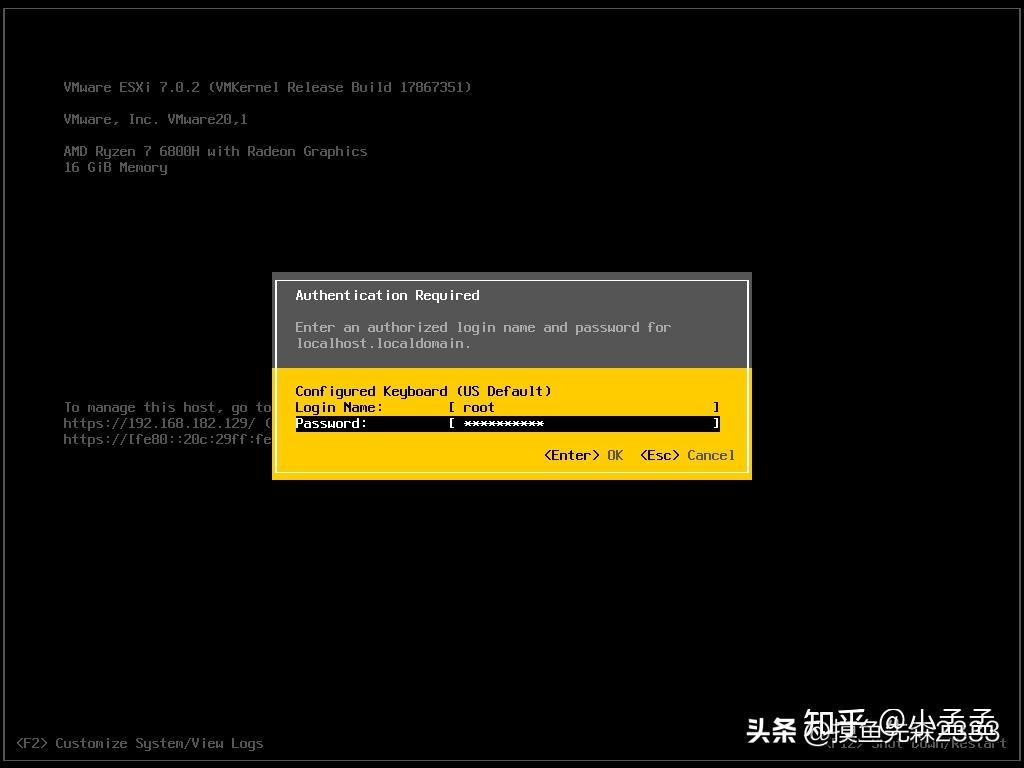
进入配置菜单
首先进行IP配置。移动光标到如图Configure Management Network,回车进入。移动到IPV4 Configuration,回车进入,移动光标到最后一个选项,设置静态IP地址,按空格键即可完成选择。按回车键退出。
10.0.0.132
192.168.1.132
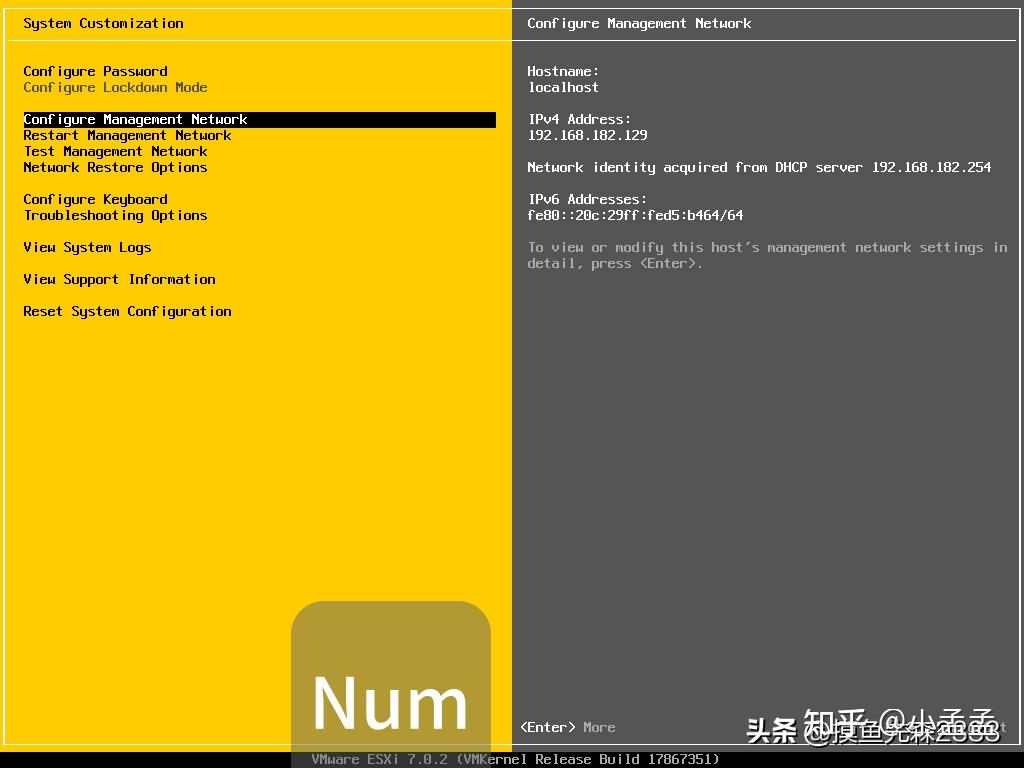
选择网络配置
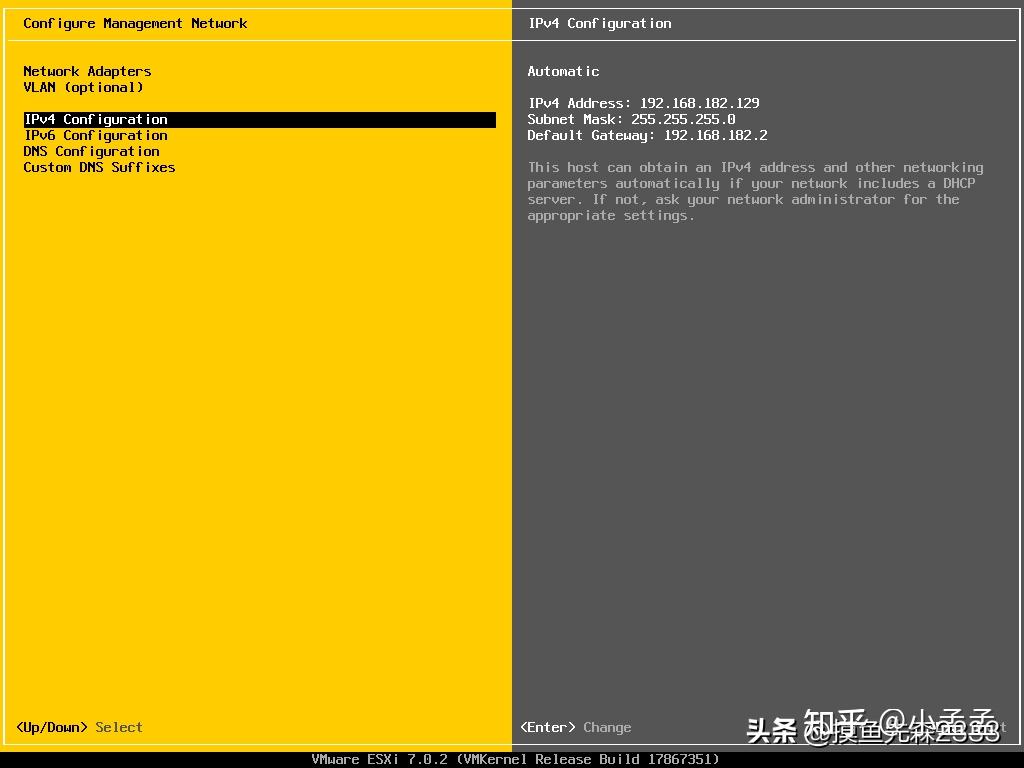
选择IPV4配置

配置地址
2、进行DNS配置。同样在网络设置界面,选择DNS Configuration,回车进入后,采用上面同样的方法,设置DNS服务器地址为114.114.114.114,回车退出后,按ESC退出,输入Y保存。至此,配置完成。
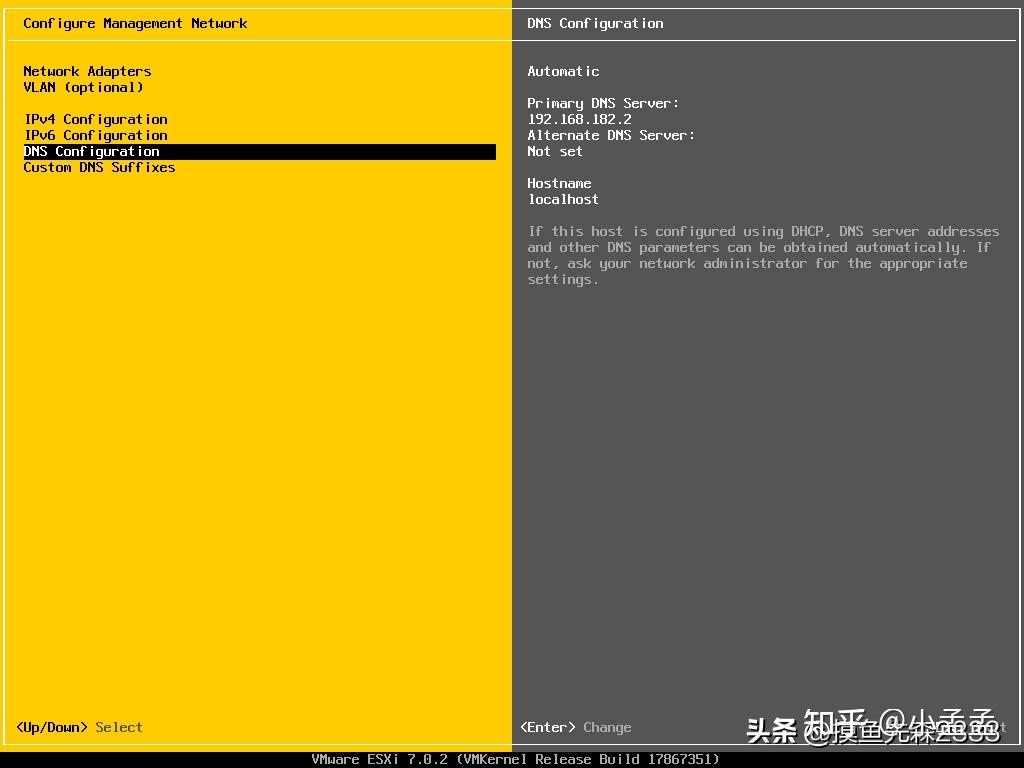
选择DNS配置
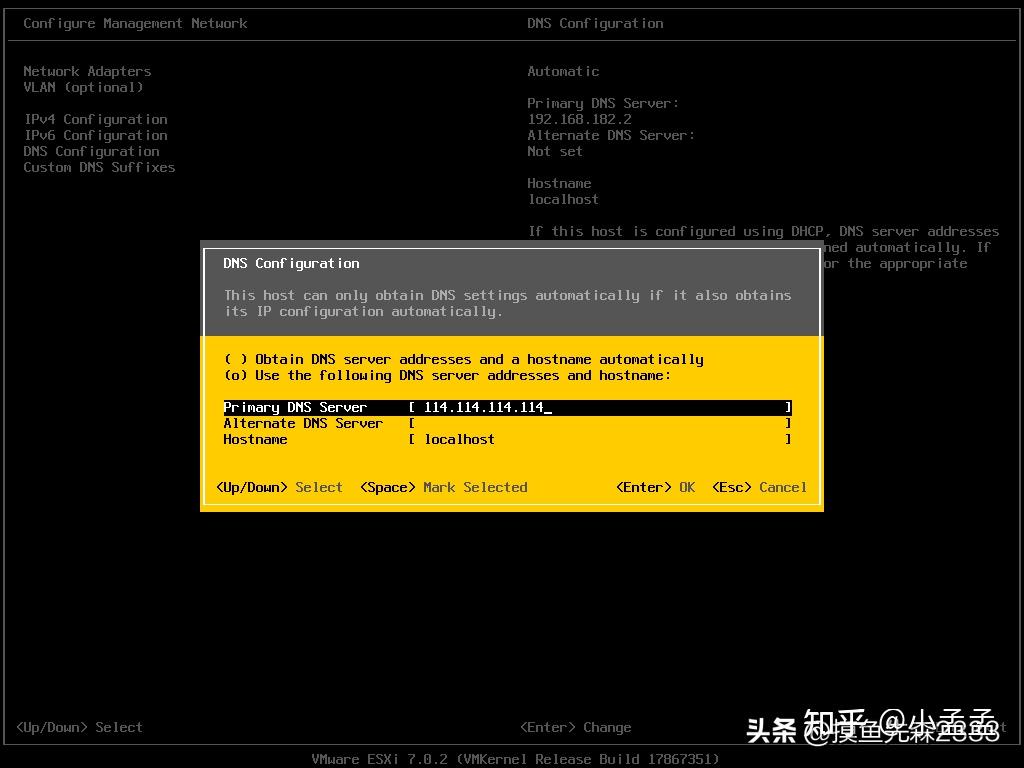
配置DNS地址
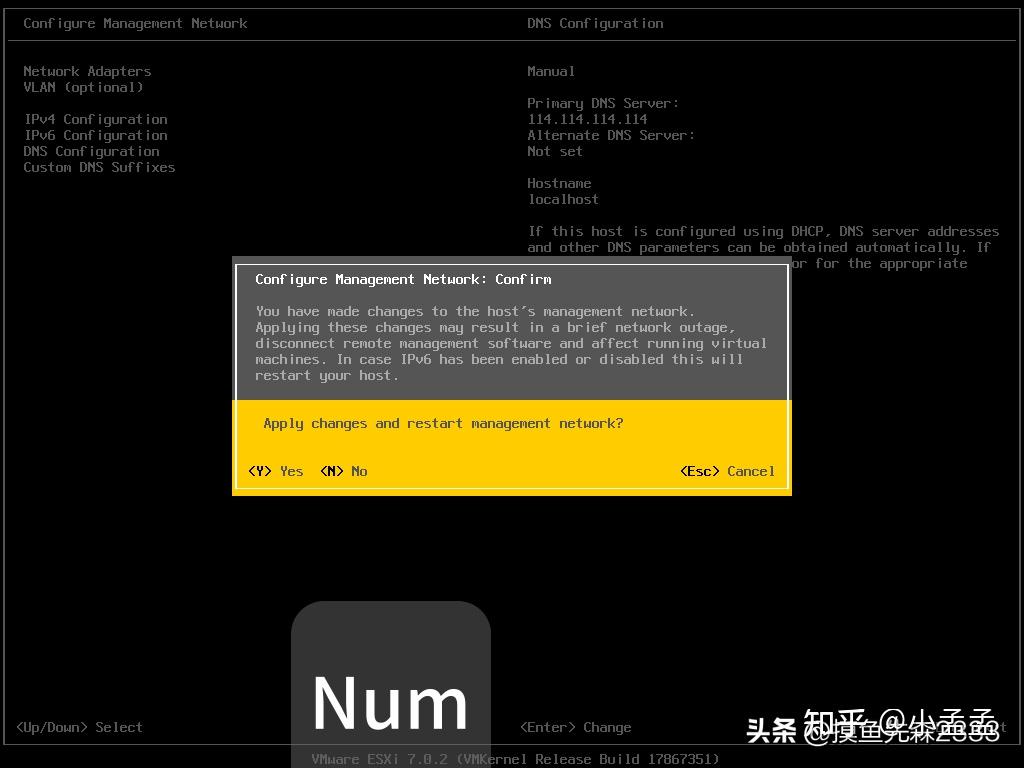
保存
验证效果
输入我们刚刚设置的IP地址,进入下图界面,输入账号密码(root用户账号密码),点击登录。如果你看到下面的界面,那么恭喜你,你已经学会EXSI的安装方法了,离成为虚拟化大神又近了一步。
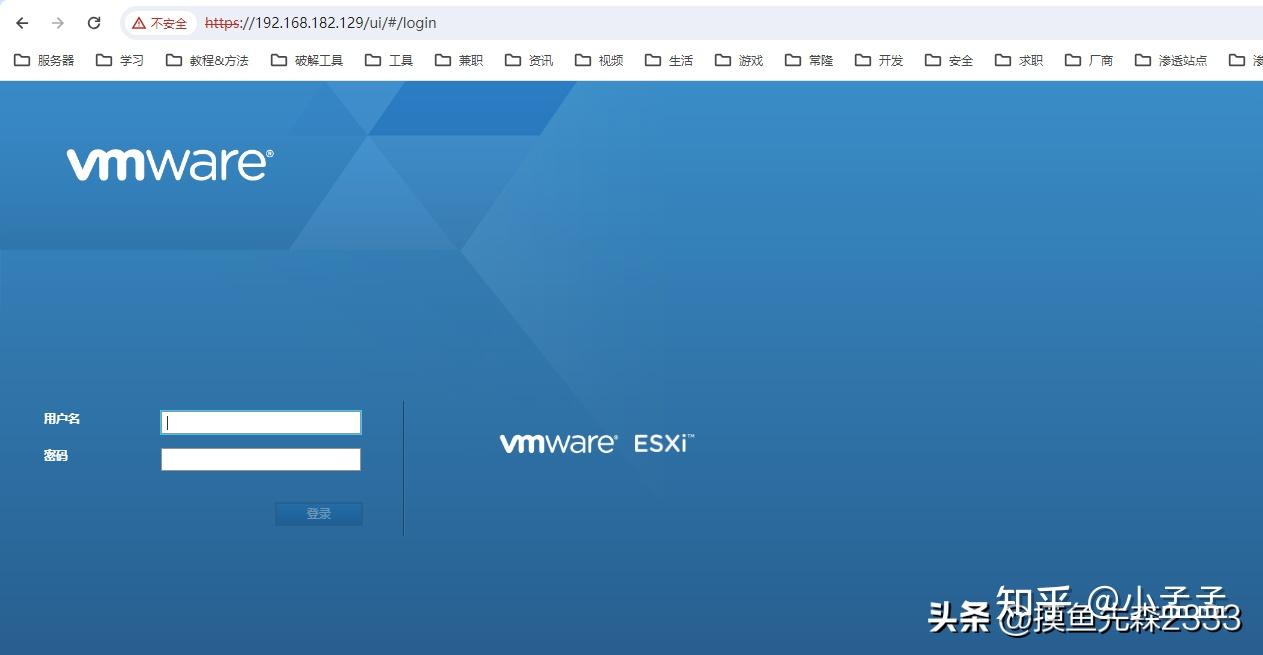
登录界面
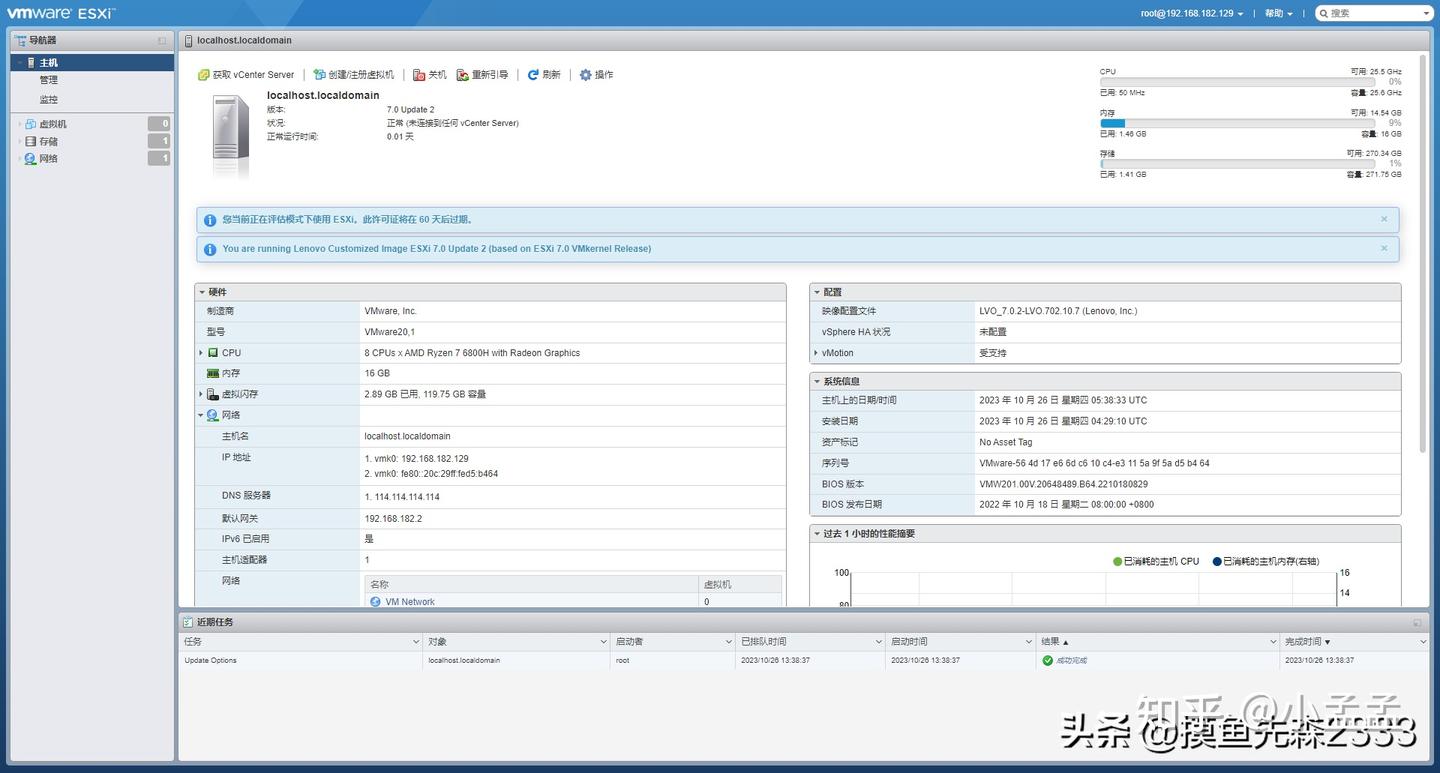
操作界面
结语
本文我们讲了VMware EXSI 7.0的安装方法。EXSI是企业服务器虚拟化的底层环境,后续相关所有的高阶功能都依赖于此环境实现,因此,学会EXSI安装是我们学习的第一步,也是最重要的一步。后续我会陆续更新其他的VMware vsphere企业虚拟化的相关内容,在这里,我们一起学习,一起进步。