环境准备:安装并配置 JDK、MySQL 数据库。
部署 Jira:解压 Jira 软件包,配置
JIRA_HOME和数据库连接。配置与启动:通过 Web 界面完成 Jira 的最终配置。
第一部分:环境准备
1. 更新系统并安装必要工具
以 root 用户或使用 sudo 执行以下命令:
dnf update -y
dnf install -y wget tar nano
2. 安装 Java (JDK 8)
Jira 7.13.0 官方推荐使用 JDK 8。我们将安装 OpenJDK 8。
dnf install -y java-1.8.0-openjdk java-1.8.0-openjdk-devel安装完成后,验证安装并设置 JAVA_HOME 环境变量。
# 查看 Java 版本
java -version
# 查找 JDK 的安装路径。通常安装在 /usr/lib/jvm/ 下。
alternatives --config java
# 输出中会显示路径,例如:/usr/lib/jvm/java-1.8.0-openjdk-1.8.0.412.b08-4.0.1.el8_9.x86_64/jre/bin/java
# 那么 JAVA_HOME 就是 /usr/lib/jvm/java-1.8.0-openjdk-1.8.0.412.b08-4.0.1.el8_9.x86_64(去掉 /jre/bin/java)
# 设置全局环境变量
echo 'export JAVA_HOME=/usr/lib/jvm/java-1.8.0-openjdk' >> /etc/profile.d/java.sh
echo 'export PATH=$JAVA_HOME/bin:$PATH' >> /etc/profile.d/java.sh
# 使环境变量立即生效
source /etc/profile.d/java.sh
# 再次验证 JAVA_HOME
echo $JAVA_HOME3. 安装并配置 MySQL 数据库
a. 安装 MySQL Server :安装mysql5.7
1.获取安装包
wget http://dev.mysql.com/get/mysql57-community-release-el7-11.noarch.rpm2.开始安装
yum localinstall mysql57-community-release-el7-11.noarch.rpm检查mysql源是否安装成功:如果没成功重新上一步
yum repolist enabled | grep "mysql.*.community.*"再依次执行下面两条语句:
yum module disable mysql
yum -y install mysql-community-server这里显示GPG-check有问题的可以执行下下面这个语句:(没问题的可以不执行)
rpm --import https://repo.mysql.com/RPM-GPG-KEY-mysql-2022
yum clean packages
#或者临时禁用gpg检查
yum -y install mysql-community-server --nogpgcheck
4.启动MySQL
systemctl start mysqld.service5.查看状态
systemctl status mysqld.service# 如果出现如下报错,请换成 service mysqld status 这条命令
Unit mysql.service could not be found.
6.设置开机启动
systemctl enable mysqld
systemctl daemon-reload
7.查看开机启动状态
systemctl list-unit-files | grep mysqld8.获取初始密码
grep 'temporary password' /var/log/mysqld.log9.登录mysql修改密码,并开启远程访问
mysql -u root -p设置新密码与远程访问:(默认密码需要强密码,大小写+数字+字符)
# 设置新密码(需要大写、小写、数字、符号)
set password for 'root'@'localhost'='你的新密码';
# 设置远程访问
GRANT ALL PRIVILEGES ON *.* TO ‘root’@’%’ IDENTIFIED BY ‘你的新密码’ WITH GRANT OPTION;
# 刷新使配置生效
flush privileges;
到此,大功告成,记得去把 3306 端口的防火墙放开!
#测试环境关闭防火墙
systemctl disable --now  firewalld
以上配置后如果出现无法登录mysql的问题可以执行下面步骤重新安装
# 卸载现有MySQL
sudo yum remove mysql mysql-server
# 清理残留文件
sudo rm -rf /var/lib/mysql
sudo rm -rf /etc/my.cnf
# 重新安装
sudo yum install mysql-server
sudo systemctl start mysqld
yum -y install mysql-community-server –nogpgcheck
d. 创建 Jira 专用数据库和用户
登录 MySQL:
mysql -u root -p在 MySQL 提示符下执行以下命令:
-- 切换到mysql数据库
USE mysql;
— 删除已存在的jira用户(如果有)
DROP USER IF EXISTS ‘jirauser’@’localhost’;
— 创建jira数据库
CREATE DATABASE jira CHARACTER SET utf8 COLLATE utf8_bin;
— 创建jira用户并设置密码(MySQL 5.7语法)
CREATE USER ‘jirauser’@’localhost’ IDENTIFIED BY ‘jiraPASSWORD123.’;
CREATE USER ‘jirauser’@’%’ IDENTIFIED BY ‘jiraPASSWORD123.’;
— 授予权限
GRANT ALL PRIVILEGES ON jira.* TO ‘jirauser’@’localhost’;
GRANT ALL PRIVILEGES ON jira.* TO ‘jirauser’@’%’;
— 刷新权限
FLUSH PRIVILEGES;
— 查看用户创建情况
SELECT user, host, authentication_string FROM user WHERE user = ‘jirauser’;
— 退出
EXIT;
第二部分:部署 Jira
1. 创建系统用户和目录
为了安全起见,我们为 Jira 创建一个专用的系统用户。
# 创建 jira 用户组和用户,并指定主目录
groupadd jira
useradd -r -g jira -d /opt/atlassian/jira -s /bin/bash jira
# 创建必要的目录
mkdir -p /opt/atlassian/jira # Jira 安装目录
mkdir -p /var/atlassian/application-data/jira # JIRA_HOME 目录,用于存储数据
# 将 Jira 软件包移动到安装目录并更改所有权
# 假设您的 atlassian-jira-software-7.13.0.tar.gz 文件在当前目录
cp atlassian-jira-software-7.13.0.tar.gz /opt/atlassian/jira/
# 更改目录所有权给 jira 用户
chown -R jira:jira /opt/atlassian/jira /var/atlassian/application-data/jira
2. 解压并配置 Jira
切换到 jira 用户进行操作:
# 切换到 jira 用户
su - jira
# 导航到安装目录
cd /opt/atlassian/jira
# 解压软件包
tar -xvzf atlassian-jira-software-7.13.0.tar.gz
# 解压后会生成一个目录,如 atlassian-jira-software-7.13.0-standalone
# 可以创建一个软链接以便管理
ln -s atlassian-jira-software-7.13.0-standalone/ jira
3. 配置 JIRA_HOME 和数据库连接器
a. 配置 JIRA_HOME
编辑 current/bin/setenv.sh 文件:
nano current/bin/setenv.sh在文件末尾添加或修改 JIRA_HOME 变量:
export JIRA_HOME="/var/atlassian/application-data/jira"保存并退出(按 Ctrl+X,然后 Y,然后 Enter)。
b. 下载 MySQL JDBC 驱动
Jira 需要 MySQL 的 JDBC 驱动(Connector/J)才能连接数据库。驱动版本很重要,Jira 7.13.0 推荐使用 5.1.x 版本。
# 切换回 root 用户下载驱动
exit  # 退出 jira 用户会话
# 下载驱动(以 5.1.49 为例,这是一个稳定版本)
wget https://downloads.mysql.com/archives/get/p/3/file/mysql-connector-java-5.1.49.tar.gz
# 解压并复制 jar 文件到 Jira 的 lib 目录
tar -xvzf mysql-connector-java-5.1.49.tar.gz
cp mysql-connector-java-5.1.49/mysql-connector-java-5.1.49.jar /opt/atlassian/jira/jira/lib/
# 确保 jira 用户拥有该文件的所有权
chown jira:jira /opt/atlassian/jira/jira/lib/mysql-connector-java-5.1.49.jar
4. 启动 Jira
现在回到 jira 用户启动服务:
# 再次切换到 jira 用户
su - jira
# 启动 Jira
cd /opt/atlassian/jira/current/bin
./start-jira.sh
首次启动会需要一些时间来初始化和创建数据库表。您可以通过查看日志文件来监控启动过程:
# 在一个新的终端窗口查看日志
tail -f /var/atlassian/application-data/jira/log/atlassian-jira.log
当看到类似 “Server startup” 的日志时,说明启动成功。
第三部分:通过 Web 界面完成配置
打开浏览器:访问
http://<您的服务器IP地址>:8080。选择语言:选择中文或英文。
设置向导:
设置类型:选择“我将自己设置”。
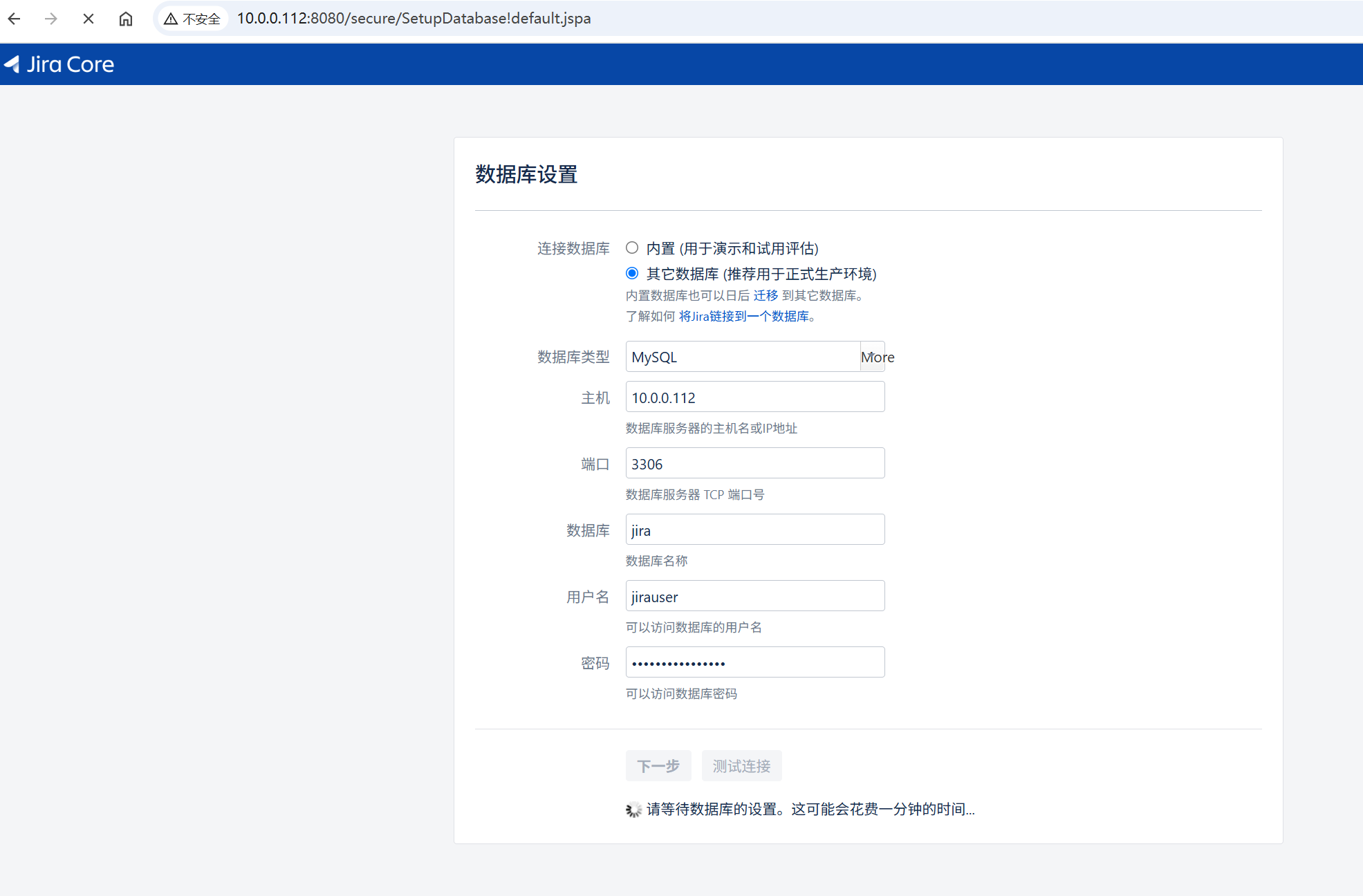
数据库连接:
选择“我的数据库”为 MySQL。
驱动程序类名:
com.mysql.jdbc.Driver数据库 URL:
jdbc:mysql://localhost:3306/jira?useUnicode=true&characterEncoding=utf8&sessionVariables=default_storage_engine=InnoDB用户名:
jirauser密码:您之前设置的
jirauserpassword点击“测试连接”,应该显示成功。然后点下一步
设置应用程序属性:
填写您的 Jira 实例名称、模式(公开/私有)和基础 URL(例如
http://您的服务器IP或域名:8080)。
指定许可证:输入您购买的 Jira 软件许可证密钥。如果没有,可以选择“申请试用许可证”或“我想申请评估许可证”。
设置管理员账户:创建第一个管理员用户。
电子邮件通知:可以稍后配置。
完成:配置完成后,您将进入 Jira 主界面。
后续优化(重要)
配置为系统服务:目前 Jira 在前台运行,关闭终端会停止服务。您需要创建一个 systemd 服务文件,让 Jira 在后台运行并开机自启。
很好!将 Jira 配置为系统服务是推荐的做法。以下是详细的配置步骤:
第一步:创建 systemd 服务文件
# 切换到 root 用户
su -
# 创建 systemd 服务文件
cat > /etc/systemd/system/jira.service << ‘EOF’
[Unit]
Description=Atlassian JIRA
After=network.target
[Service]
Type=forking
User=jira
Group=jira
Environment=JIRA_HOME=/var/atlassian/application-data/jira
WorkingDirectory=/opt/atlassian/jira/jira
PIDFile=/opt/atlassian/jira/jira/work/catalina.pid
ExecStart=/opt/atlassian/jira/jira/bin/start-jira.sh
ExecStop=/opt/atlassian/jira/jira/bin/stop-jira.sh
Restart=on-failure
RestartSec=30
TimeoutSec=300
LimitNOFILE=65536
[Install]
WantedBy=multi-user.target
EOF
第二步:设置正确的权限
# 设置服务文件权限
chmod 644 /etc/systemd/system/jira.service
# 确保 Jira 目录权限正确
chown -R jira:jira /opt/atlassian/jira
chown -R jira:jira /var/atlassian/application-data/jira
# 创建必要的日志目录
mkdir -p /var/log/jira
chown jira:jira /var/log/jira
第三步:重新加载 systemd 配置
# 重新加载 systemd 配置
systemctl daemon-reload
# 启用 Jira 服务开机自启动
systemctl enable jira.service
第四步:停止当前手动运行的 Jira
# 在运行 Jira 的终端中按 Ctrl+C 停止
# 或者使用 pkill
pkill -f catalina
#ps拿到pid然后kill
ps -ef | grep java
kill -9 pid
第五步:启动 Jira 系统服务
# 启动 Jira 服务
systemctl start jira
# 检查服务状态
systemctl status jira
# 查看实时日志
journalctl -u jira -f
第六步:验证服务运行状态
# 检查服务状态
systemctl status jira
# 检查进程
ps aux | grep jira | grep -v grep
# 检查端口监听
netstat -tlnp | grep 8080
# 测试访问
curl -I http://localhost:8080
第七步:常用管理命令
# 启动 Jira
systemctl start jira
# 停止 Jira
systemctl stop jira
# 重启 Jira
systemctl restart jira
# 查看状态
systemctl status jira
# 查看日志
journalctl -u jira -f
journalctl -u jira –since “1 hour ago”
# 启用开机自启
systemctl enable jira
# 禁用开机自启
systemctl disable jira
第八步:验证配置
执行以下脚本来验证所有配置:
# 创建新的验证脚本
cat > /tmp/verify-jira-fixed.sh << 'EOF'
#!/bin/bash
echo "=== Jira 服务修复验证 ==="
echo “1. 服务状态:”
systemctl status jira –no-pager
echo “”
echo “2. 进程检查 (应该显示通过 systemd 启动):”
ps aux | grep jira | grep -v grep | head -2
echo “”
echo “3. 检查 systemd 环境变量:”
systemctl show jira | grep Environment
echo “”
echo “4. 端口检查:”
netstat -tlnp | grep :8080
echo “”
echo “5. 最近日志:”
journalctl -u jira -n 10 –no-pager
EOF
chmod +x /tmp/verify-jira-fixed.sh
/tmp/verify-jira-fixed.sh
完成!
配置反向代理和 HTTPS:使用 Nginx 或 Apache 作为反向代理,配置域名和 SSL 证书,使访问更安全、更便捷。
调整 JVM 内存参数:根据服务器内存大小,编辑
/opt/atlassian/jira/current/bin/setenv.sh文件中的JVM_MINIMUM_MEMORY1024M 和JVM_MAXIMUM_MEMORY2048M 参数以提高性能。
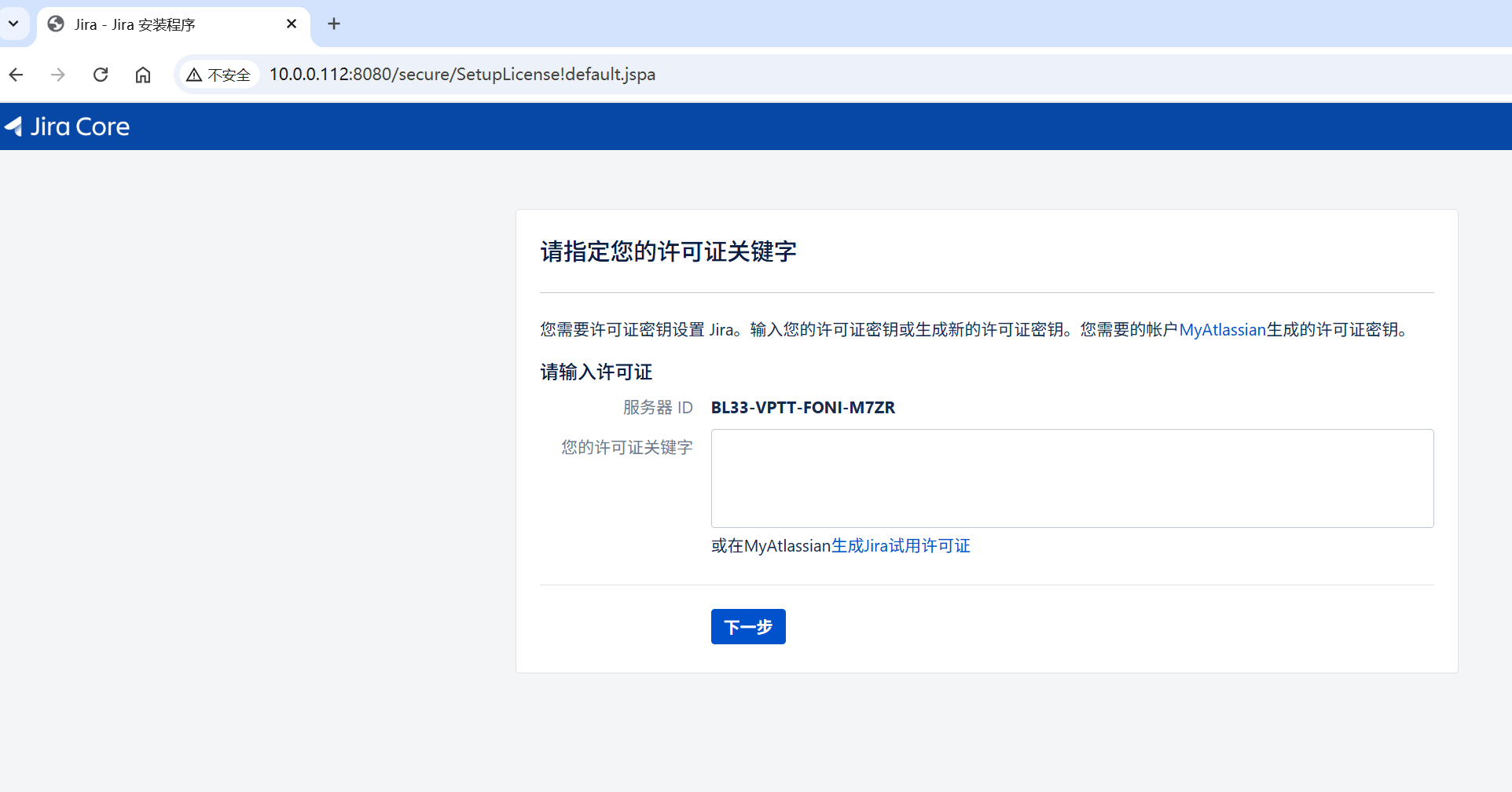
输入许可证
页面输入完数据库之后进入许可证页面
下载生成许可证的工具:atlassian-agent.jar
#编译好的jar包下载
#https://pan.baidu.com/s/1-hdPFmIEb7yD5S9M7nXMGg
#提取码s8uw
#代码仓库地址:https://gitcode.com/gh_mirrors/at/atlassian-agent/    (需要自行编译)
#下载好zip后unzip命令解压,我直接下载到root家目录了
#编译步骤:
#1. 确保安装了必要的工具
# 检查是否安装了Maven
mvn --version
# 如果没有安装Maven,先安装
dnf install maven -y
# 检查Java环境(需要JDK 8或以上)
java -version
#2. 执行编译命令
# 进入项目目录(你已经在这个目录了)
cd ~/atlassian-agent-master
# 执行Maven打包命令
mvn clean package
#3. 编译完成后的操作
#编译成功后,你会看到类似这样的输出:
#[INFO] Building jar: /root/atlassian-agent-master/target/atlassian-agent-jar-with-dependencies.jar
#[INFO] BUILD SUCCESS
#4. 找到编译好的JAR文件
# 查看target目录下的文件
ls -la target/
# 通常生成的JAR文件名为:
# atlassian-agent-jar-with-dependencies.jar
#5. 使用编译好的agent
#编译完成后,你可以这样使用:
# 运行agent生成许可证
java -jar target/atlassian-agent-jar-with-dependencies.jar
# 或者指定具体产品,比如Confluence
java -jar target/atlassian-agent-jar-with-dependencies.jar -p conf
# 查看帮助信息
java -jar target/atlassian-agent-jar-with-dependencies.jar -h
得到jar包之后进行以下操作:
#将工具复制到opt目录
cp -a atlassian-agent.jar /opt
#编辑jira目录中的/bin/setenv.sh
JAVA_OPTS=”-Xms384m -Xmx768m -XX:InitialCodeCacheSize=32m -XX:ReservedCodeCacheSize=512m -Djava.awt.headless=true -Datlassian.standalone=JIRA -Dorg.apache.jasper.runtime.BodyContentImpl.LIMIT_BUFFER=true -Dmail.mime.decodeparameters=true -Dorg.dom4j.factory=com.atlassian.core.xml.InterningDocumentFactory -XX:-OmitStackTraceInFastThrow -Djdk.tls.ephemeralDHKeySize=2048 -Djava.protocol.handler.pkgs=org.apache.catalina.webresources -Dorg.apache.catalina.security.SecurityListener.UMASK=0027 -Djira.home=$JIRA_HOME”
# 在export之前添加javaagent
JAVA_OPTS=”-javaagent:/opt/atlassian-agent.jar $JAVA_OPTS”
export JAVA_OPTS
重启jira:
systemctl restart jira在jira的web页面http://10.0.0.122:8080拿到服务器IDBECW-MDF0-Z69O-B358
java -jar /root/atlassian-agent-v1.3.1/atlassian-agent.jar \
-p jira \
-m 2429644376@qq.com \
-n "hs888p" \
-o hs888p \
-s BECW-MDF0-Z69O-B358
得到许可证密钥,粘贴到许可证关键字页面即可进入jira后台
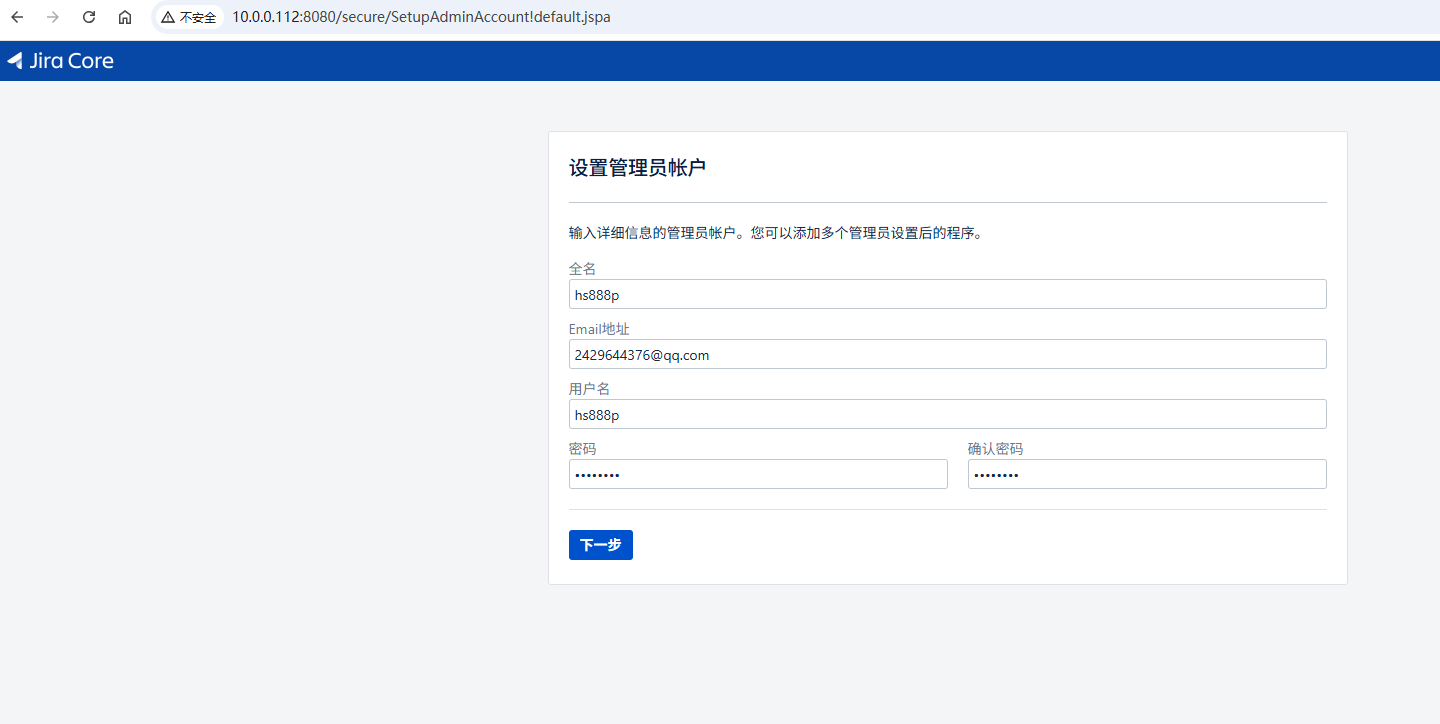
完成jira部署,现在可以使用了
环境规格
操作系统: Anolis OS 8.10
数据库: MySQL 5.7
Java: JDK 8
Confluence: 6.10.0
第一步:系统准备和依赖安装
1.2 安装 JDK 8
# 安装 OpenJDK 8
dnf install -y java-1.8.0-openjdk java-1.8.0-openjdk-devel
# 配置 Java 环境变量
cat >> /etc/profile << 'EOF'
# Java Environment(JAVA_HOME根据java实际安装位置写)
export JAVA_HOME=/usr/lib/jvm/java-1.8.0-openjdk
export JRE_HOME=$JAVA_HOME/jre
export CLASSPATH=.:$JAVA_HOME/lib:$JRE_HOME/lib
export PATH=$JAVA_HOME/bin:$PATH
EOF
# 生效环境变量
source /etc/profile
# 验证安装
java -version
javac -version
echo "JAVA_HOME: $JAVA_HOME"1.3 创建专用用户和目录
# 创建 confluence 用户和组
groupadd confluence
useradd -g confluence -m -d /home/confluence -s /bin/bash confluence
echo "confluence:Confluence2024!" | chpasswd
# 创建应用目录
mkdir -p /opt/atlassian/confluence
mkdir -p /var/atlassian/application-data/confluence
# 设置目录权限
chown -R confluence:confluence /opt/atlassian/confluence
chown -R confluence:confluence /var/atlassian/application-data/confluence第二步:安装和配置 MySQL 5.7
安装并配置 MySQL 数据库
a. 安装 MySQL Server :安装mysql5.7
1.获取安装包
wget http://dev.mysql.com/get/mysql57-community-release-el7-11.noarch.rpm2.开始安装
yum localinstall mysql57-community-release-el7-11.noarch.rpm检查mysql源是否安装成功:如果没成功重新上一步
yum repolist enabled | grep "mysql.*.community.*"再依次执行下面两条语句:
yum module disable mysql
yum -y install mysql-community-server这里显示GPG-check有问题的可以执行下下面这个语句:(没问题的可以不执行)
rpm --import https://repo.mysql.com/RPM-GPG-KEY-mysql-2022
yum clean packages
#或者临时禁用gpg检查
yum -y install mysql-community-server --nogpgcheck
4.启动MySQL
systemctl start mysqld.service5.查看状态
systemctl status mysqld.service
# 如果出现如下报错,请换成 service mysqld status 这条命令
Unit mysql.service could not be found.6.设置开机启动
systemctl enable mysqld
systemctl daemon-reload
7.查看开机启动状态
systemctl list-unit-files | grep mysqld8.获取初始密码
grep 'temporary password' /var/log/mysqld.log9.登录mysql修改密码,并开启远程访问
mysql -u root -p设置新密码与远程访问:(默认密码需要强密码,大小写+数字+字符)
# 如果想要密码规则简单一点,可以修改两个全局参数(可以不用设置)
set global validate_password_policy=0;
set global validate_password_length=1;
# 设置新密码(需要大写、小写、数字、符号)
set password for 'root'@'localhost'='你的新密码';
# 设置远程访问
GRANT ALL PRIVILEGES ON *.* TO 'root'@'%' IDENTIFIED BY '你的新密码' WITH GRANT OPTION;
# 刷新使配置生效
flush privileges;到此,大功告成,记得去把 3306 端口的防火墙放开!
#测试环境关闭防火墙
systemctl disable --now  firewalld
以上配置后如果出现无法登录mysql的问题可以执行下面步骤重新安装
# 卸载现有MySQL
sudo yum remove mysql mysql-server
# 清理残留文件
sudo rm -rf /var/lib/mysql
sudo rm -rf /etc/my.cnf
# 重新安装
sudo yum install mysql-server
sudo systemctl start mysqld
yum -y install mysql-community-server --nogpgcheck2.3 创建 Confluence 数据库和用户
-- 登录 MySQL(使用新设置的密码)
mysql -u root -p
-- 删除数据库和用户
DROP DATABASE IF EXISTS confluencedb;
DROP USER IF EXISTS 'confluenceuser'@'localhost';
DROP USER IF EXISTS 'confluenceuser'@'%';
-- 刷新权限
FLUSH PRIVILEGES;
-- 创建数据库(使用utf8字符集)
CREATE DATABASE confluencedb CHARACTER SET utf8 COLLATE utf8_bin;
-- 创建本地用户
CREATE USER 'confluenceuser'@'localhost' IDENTIFIED BY 'confluenceuserPASSWORD123.';
-- 创建远程用户
CREATE USER 'confluenceuser'@'%' IDENTIFIED BY 'confluenceuserPASSWORD123.';
-- 授予权限
GRANT ALL PRIVILEGES ON confluencedb.* TO 'confluenceuser'@'localhost';
GRANT ALL PRIVILEGES ON confluencedb.* TO 'confluenceuser'@'%';
-- 刷新权限
FLUSH PRIVILEGES;
-- 验证数据库字符集
SHOW CREATE DATABASE confluencedb;
-- 验证服务器字符集配置
SHOW VARIABLES LIKE 'character_set_server';
SHOW VARIABLES LIKE 'collation_server';
EXIT;
-- 验证数据库连接
mysql -u confluenceuser -p confluencedb -e "SHOW DATABASES;"2.4 配置 MySQL 支持 Confluence
# 编辑 MySQL 配置文件
vim /etc/my.cnf
# 在 [mysqld] 部分添加以下配置:
[mysqld]
# Confluence 特定配置
character-set-server=utf8mb4
collation-server=utf8mb4_bin
default-storage-engine=INNODB
max_allowed_packet=256M
innodb_log_file_size=2GB
transaction-isolation=READ-COMMITTED
binlog_format=row
# 重启 MySQL
systemctl restart mysqld第三步:下载和安装 Confluence 6.10.0
3.1 下载 Confluence
# 切换到 confluence 用户
su - confluence
# 下载 Confluence 6.10.0
cd /opt/atlassian/confluence
wget https://www.atlassian.com/software/confluence/downloads/binary/atlassian-confluence-6.10.0.tar.gz
# 验证下载文件
ls -lh atlassian-confluence-6.10.0.tar.gz
# 解压安装包
tar -xzf atlassian-confluence-6.10.0.tar.gz
# 创建符号链接
ln -s atlassian-confluence-6.10.0 confluence
# 返回 root 用户
exit3.2 设置目录权限
# 确保权限正确
chown -R confluence:confluence /opt/atlassian/confluence/
chown -R confluence:confluence /var/atlassian/application-data/confluence
# 创建日志目录
mkdir -p /var/log/confluence
chown confluence:confluence /var/log/confluence第四步:配置 Confluence
4.1 配置 setenv.sh(JVM 参数)
# 创建 setenv.sh 配置文件
cat > /opt/atlassian/confluence/confluence/bin/setenv.sh << 'EOF'
# Confluence 主目录
export CONFLUENCE_HOME="/var/atlassian/application-data/confluence"
# Java 设置
export JAVA_HOME="/usr/lib/jvm/java-1.8.0-openjdk-1.8.0.462.b08-2.0.1.an8.x86_64"
export JRE_HOME="/usr/lib/jvm/java-1.8.0-openjdk-1.8.0.462.b08-2.0.1.an8.x86_64/jre"
# JVM 内存设置(根据服务器内存调整)
JVM_MINIMUM_MEMORY="1024m"
JVM_MAXIMUM_MEMORY="2048m"
JVM_PERM_SIZE="256m"
JVM_MAX_PERM_SIZE="512m"
# Confluence 特定参数
JVM_SUPPORT_RECOMMENDED_ARGS="-Dconfluence.home=${CONFLUENCE_HOME} -Djava.awt.headless=true"
# 垃圾回收设置
JVM_GarbageCollector_PARAMS="-XX:+UseG1GC -XX:+ExplicitGCInvokesConcurrent"
# 最终 JVM 参数
#export JAVA_OPTS="-Xms${JVM_MINIMUM_MEMORY} -Xmx${JVM_MAXIMUM_MEMORY} -XX:PermSize=${JVM_PERM_SIZE} -XX:MaxPermSize=${JVM_MAX_PERM_SIZE} ${JVM_SUPPORT_RECOMMENDED_ARGS} ${JVM_GarbageCollector_PARAMS}"
export JAVA_OPTS="-javaagent:/opt/atlassian-agent.jar -Xms${JVM_MINIMUM_MEMORY} -Xmx${JVM_MAXIMUM_MEMORY} -XX:PermSize=${JVM_PERM_SIZE} -XX:MaxPermSize=${JVM_MAX_PERM_SIZE} ${JVM_SUPPORT_RECOMMENDED_ARGS} ${JVM_GarbageCollector_PARAMS}"
# 日志输出
echo "Using CONFLUENCE_HOME: $CONFLUENCE_HOME"
echo "Using JAVA_HOME: $JAVA_HOME"
EOF
# 设置执行权限
chmod +x /opt/atlassian/confluence/confluence/bin/setenv.sh
chown confluence:confluence /opt/atlassian/confluence/confluence/bin/setenv.sh4.2 配置 server.xml
# 备份原始配置
cp /opt/atlassian/confluence/confluence/conf/server.xml /opt/atlassian/confluence/confluence/conf/server.xml.backup
# 创建优化的 server.xml
cat > /opt/atlassian/confluence/confluence/conf/server.xml << 'EOF'
<?xml version="1.0" encoding="UTF-8"?>
<Server port="8000" shutdown="SHUTDOWN">
<Service name="Catalina">
<Connector port="8090"
maxHttpHeaderSize="8192"
maxThreads="150"
minSpareThreads="25"
connectionTimeout="20000"
disableUploadTimeout="true"
enableLookups="false"
protocol="HTTP/1.1"
URIEncoding="UTF-8"
redirectPort="8443"
acceptCount="100"
compression="on"
compressionMinSize="2048"
compressableMimeType="text/html,text/xml,text/plain,text/css,text/javascript,application/javascript"/>
<Engine name="Catalina" defaultHost="localhost">
<Host name="localhost" appBase="webapps" unpackWARs="true" autoDeploy="true">
<Context path="" docBase="../confluence" reloadable="false" useHttpOnly="true">
<Manager pathname="" />
</Context>
<Valve className="org.apache.catalina.valves.AccessLogValve"
directory="logs"
prefix="localhost_access_log."
suffix=".txt"
pattern="%h %l %u %t "%r" %s %b" />
</Host>
</Engine>
</Service>
</Server>
EOF
chown confluence:confluence /opt/atlassian/confluence/confluence/conf/server.xml4.3 配置 confluence-init.properties
# 创建配置文件
cat > /opt/atlassian/confluence/confluence/confluence/WEB-INF/classes/confluence-init.properties << 'EOF'
confluence.home=/var/atlassian/application-data/confluence
EOF
chown confluence:confluence /opt/atlassian/confluence/confluence/confluence/WEB-INF/classes/confluence-init.properties4.4 安装mysql驱动
# 下载驱动(以 5.1.49 为例,这是一个稳定版本)
wget https://downloads.mysql.com/archives/get/p/3/file/mysql-connector-java-5.1.49.tar.gz
# 解压并复制 jar 文件到 confluence 的 lib 目录
tar -xvzf mysql-connector-java-5.1.49.tar.gz
cp mysql-connector-java-5.1.49/mysql-connector-java-5.1.49.jar /opt/atlassian/confluence/confluence/lib/
# 确保 jira 用户拥有该文件的所有权
chown jira:jira /opt/atlassian/jira/current/lib/mysql-connector-java-5.1.49.jar第五步:配置系统服务
5.1 创建 systemd 服务文件
cat > /etc/systemd/system/confluence.service << 'EOF'
[Unit]
Description=Atlassian Confluence
After=syslog.target network.target mysqld.service
[Service]
Type=forking
User=confluence
Group=confluence
Environment=CONFLUENCE_HOME=/var/atlassian/application-data/confluence
ExecStart=/opt/atlassian/confluence/confluence/bin/start-confluence.sh
ExecStop=/opt/atlassian/confluence/confluence/bin/stop-confluence.sh
Restart=on-failure
RestartSec=30
TimeoutSec=300
LimitNOFILE=65536
[Install]
WantedBy=multi-user.target
EOF创建 work 目录(确保存在)
mkdir -p /opt/atlassian/confluence/confluence/work
chown confluence:confluence /opt/atlassian/confluence/confluence/work
5.2 创建启动/停止脚本
# 创建启动脚本
cat > /opt/atlassian/confluence/confluence/bin/start-confluence.sh << 'EOF'
export CONFLUENCE_HOME="/var/atlassian/application-data/confluence"
/opt/atlassian/confluence/confluence/bin/startup.sh
EOF
# 创建停止脚本
cat > /opt/atlassian/confluence/confluence/bin/stop-confluence.sh << 'EOF'
export CONFLUENCE_HOME="/var/atlassian/application-data/confluence"
/opt/atlassian/confluence/confluence/bin/shutdown.sh
EOF
# 设置脚本权限
chmod +x /opt/atlassian/confluence/confluence/bin/start-confluence.sh
chmod +x /opt/atlassian/confluence/confluence/bin/stop-confluence.sh
chown confluence:confluence /opt/atlassian/confluence/confluence/bin/start-confluence.sh
chown confluence:confluence /opt/atlassian/confluence/confluence/bin/stop-confluence.sh5.3 启用系统服务
# 重新加载 systemd
systemctl daemon-reload
# 启用开机自启
systemctl enable confluence
# 设置服务文件权限
chmod 644 /etc/systemd/system/confluence.service
第六步:启动和验证安装
7.1 启动 Confluence 服务
# 启动服务
systemctl start confluence
# 检查状态
systemctl status confluence
# 查看启动日志
tail -f /opt/atlassian/confluence/confluence/logs/catalina.out7.2 验证安装
# 创建验证脚本
cat > /tmp/verify-confluence.sh << 'EOF'
echo "=== Confluence 安装验证 ==="
echo "1. 服务状态:"
systemctl status confluence --no-pager
echo ""
echo "2. 进程检查:"
ps aux | grep confluence | grep -v grep
echo ""
echo "3. 端口检查:"
netstat -tlnp | grep :8090
echo ""
echo "4. 目录权限:"
ls -la /opt/atlassian/confluence/ | head -5
ls -la /var/atlassian/application-data/confluence/ | head -5
echo ""
echo "5. 环境变量:"
echo "JAVA_HOME: $JAVA_HOME"
echo "CONFLUENCE_HOME: $CONFLUENCE_HOME"
echo ""
echo "6. 最近日志:"
tail -5 /opt/atlassian/confluence/confluence/logs/catalina.out
EOF
chmod +x /tmp/verify-confluence.sh
/tmp/verify-confluence.sh第八步:通过 Web 界面完成配置
8.1 初始配置步骤
访问 Confluence: 打开浏览器访问
http://10.0.0.112:8090选择安装类型: 选择“产品安装”
获取许可证:
选择“获取试用许可证”(60天试用)
或输入已有许可证
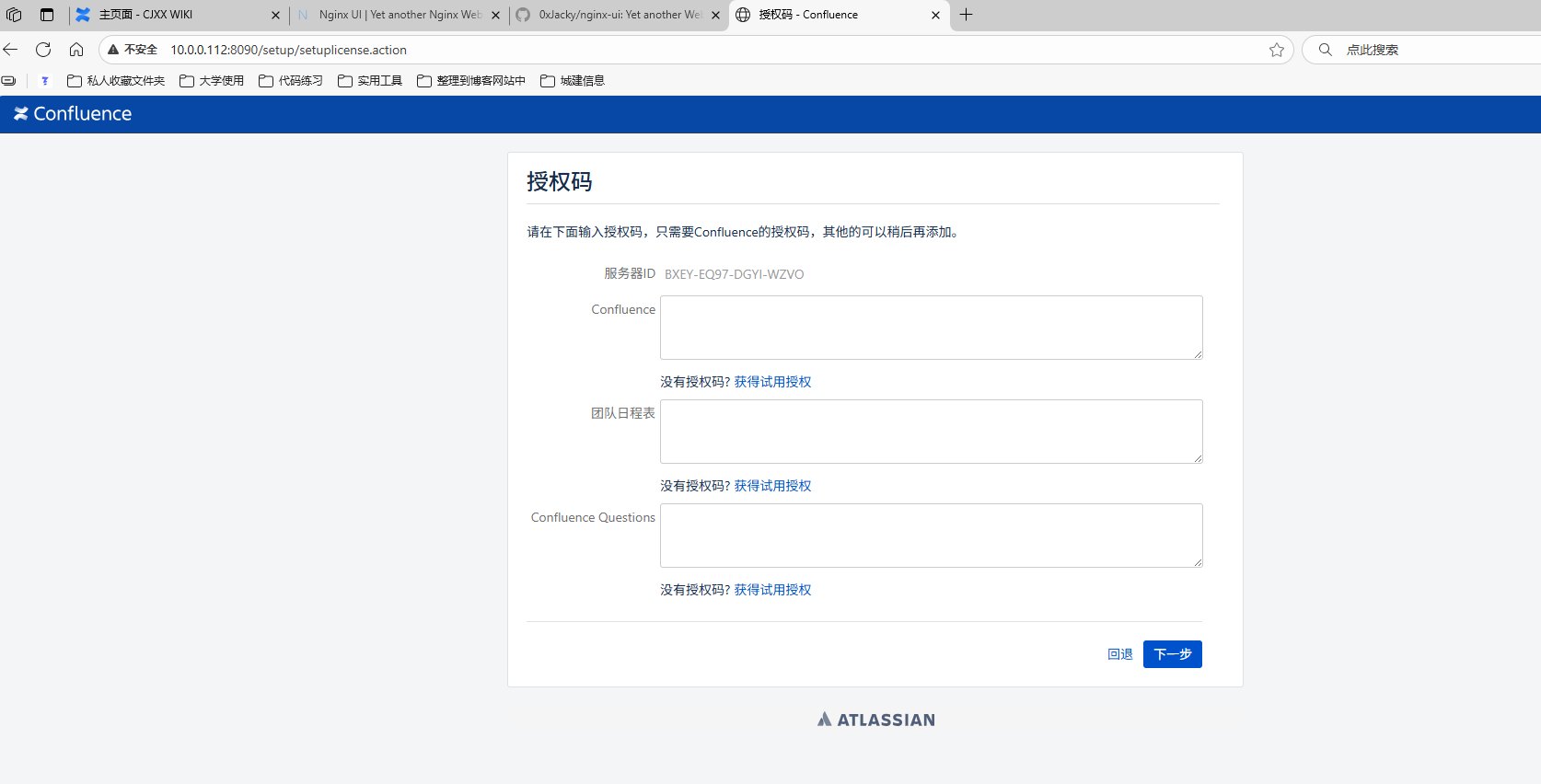
根据服务器ID:BXEY-EQ97-DGYI-WZVO
生成Confluence许可证
java -jar atlassian-agent.jar -p conf -m 2429644376@qq.com -o “hs888p” -s BXEY-EQ97-DGYI-WZVO
生成团队日程表(Team Calendars)许可证
java -jar atlassian-agent.jar -p tc -m 2429644376@qq.com -o “hs888p” -s BXEY-EQ97-DGYI-WZVO
生成Confluence Questions许可证
java -jar atlassian-agent.jar -p questions -m 2429644376@qq.com -o “hs888p” -s BXEY-EQ97-DGYI-WZVO
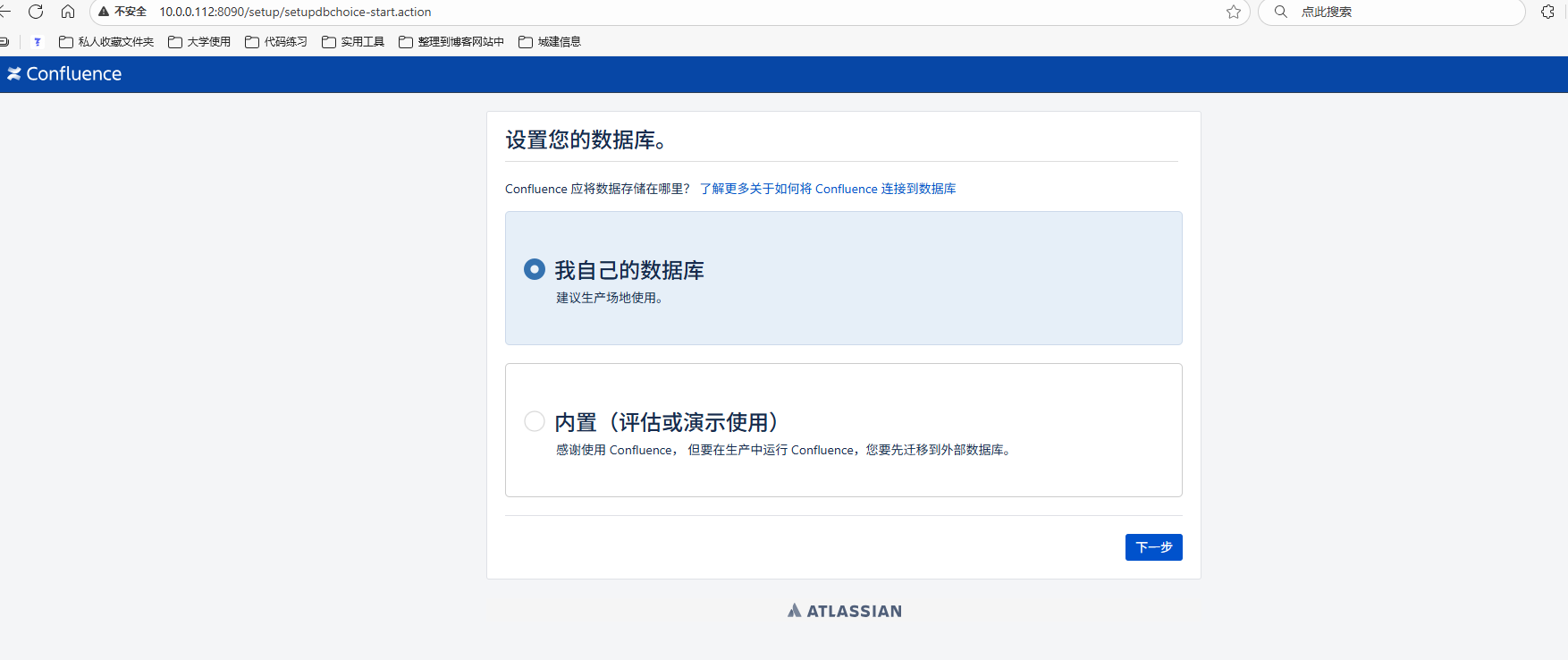
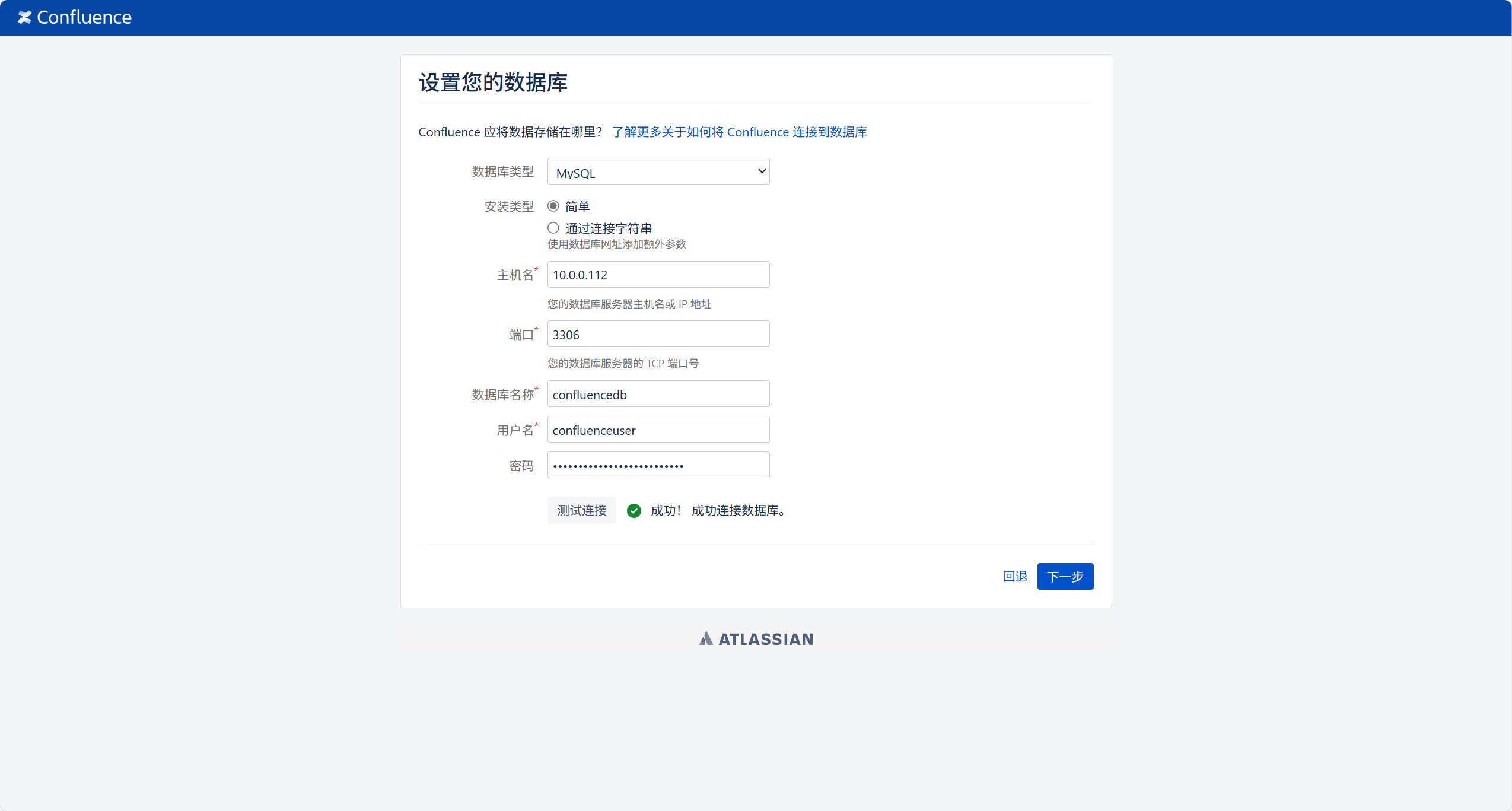
数据库配置:
选择“我自己的数据库”
数据库类型: MySQL
主机名: 10.0.0.112
端口: 3306
数据库名: confluencedb
用户名: confluenceuser
密码: confluenceuserPASSWORD123.
配置管理员账户:
设置管理员用户名: hs888p
设置管理员密码: 123456ok
填写管理员邮箱
选择设置: 选择“空白站点”
8.2 安装后优化
# 创建备份脚本
cat > /home/confluence/confluence-backup.sh << 'EOF'
DATE=$(date +%Y%m%d_%H%M%S)
BACKUP_DIR="/var/atlassian/application-data/confluence/backups"
mkdir -p $BACKUP_DIR
# 备份数据库
mysqldump -u confluenceuser -p'ConfluenceDB2024!' confluencedb > $BACKUP_DIR/confluence_db_$DATE.sql
# 备份 Home 目录
tar -czf $BACKUP_DIR/confluence_home_$DATE.tar.gz /var/atlassian/application-data/confluence
echo "Backup completed: $BACKUP_DIR/confluence_$DATE"
EOF
chmod +x /home/confluence/confluence-backup.sh
chown confluence:confluence /home/confluence/confluence-backup.sh第九步:日常管理命令
9.1 服务管理
# 启动服务
systemctl start confluence
# 停止服务
systemctl stop confluence
# 重启服务
systemctl restart confluence
# 查看状态
systemctl status confluence
# 查看日志
journalctl -u confluence -f9.2 日志查看
# 实时查看启动日志
tail -f /opt/atlassian/confluence/confluence/logs/catalina.out
# 查看应用日志
tail -f /var/atlassian/application-data/confluence/logs/atlassian-confluence.log
# 查看访问日志
tail -f /opt/atlassian/confluence/confluence/logs/localhost_access_log.*第十步:故障排除
10.1 常见问题解决
问题1: 端口冲突
# 检查端口占用
netstat -tlnp | grep 8090
# 修改端口
vim /opt/atlassian/confluence/confluence/conf/server.xml问题2: 内存不足
# 调整内存设置
vim /opt/atlassian/confluence/confluence/bin/setenv.sh
# 增加 JVM_MAXIMUM_MEMORY 值
问题3: MySQL 连接问题
# 测试连接
mysql -u confluenceuser -p'ConfluenceDB2024!' -h localhost confluencedb -e "SELECT 1;"
# 检查 MySQL 日志
tail -f /var/log/mysqld.log10.2 健康检查脚本
cat > /home/confluence/health-check.sh << 'EOF'
echo "=== Confluence 健康检查 ==="
# 检查服务
echo "服务状态: $(systemctl is-active confluence)"
# 检查端口
echo "端口监听: $(netstat -tln | grep :8090 | wc -l)"
# 检查进程
echo "进程数量: $(ps aux | grep confluence | grep -v grep | wc -l)"
# 检查磁盘空间
echo "磁盘空间:"
df -h /opt/atlassian/confluence /var/atlassian/application-data/confluence
# 检查最近错误
echo "最近错误日志:"
grep -i error /opt/atlassian/confluence/confluence/logs/catalina.out | tail -3
EOF
chmod +x /home/confluence/health-check.sh完成部署!
现在 Confluence 6.10.0 已经在 Anolis 8.10 系统上成功部署。访问 http://10.0.0.112:8090 完成 web 界面配置。
访问信息:
管理员账号: hs888p
管理员密码: 123456ok
数据库: MySQL 5.7 (confluencedb)
连接jira:
通过Confluence管理界面配置
步骤:
登录Confluence管理员账户
# 获取管理员账户(如果不是默认admin)
# 默认通常是admin/admin
进入应用链接配置
点击右上角“设置”(齿轮图标)
选择“一般配置”(General Configuration)
在左侧菜单找到“应用链接”(Application Links
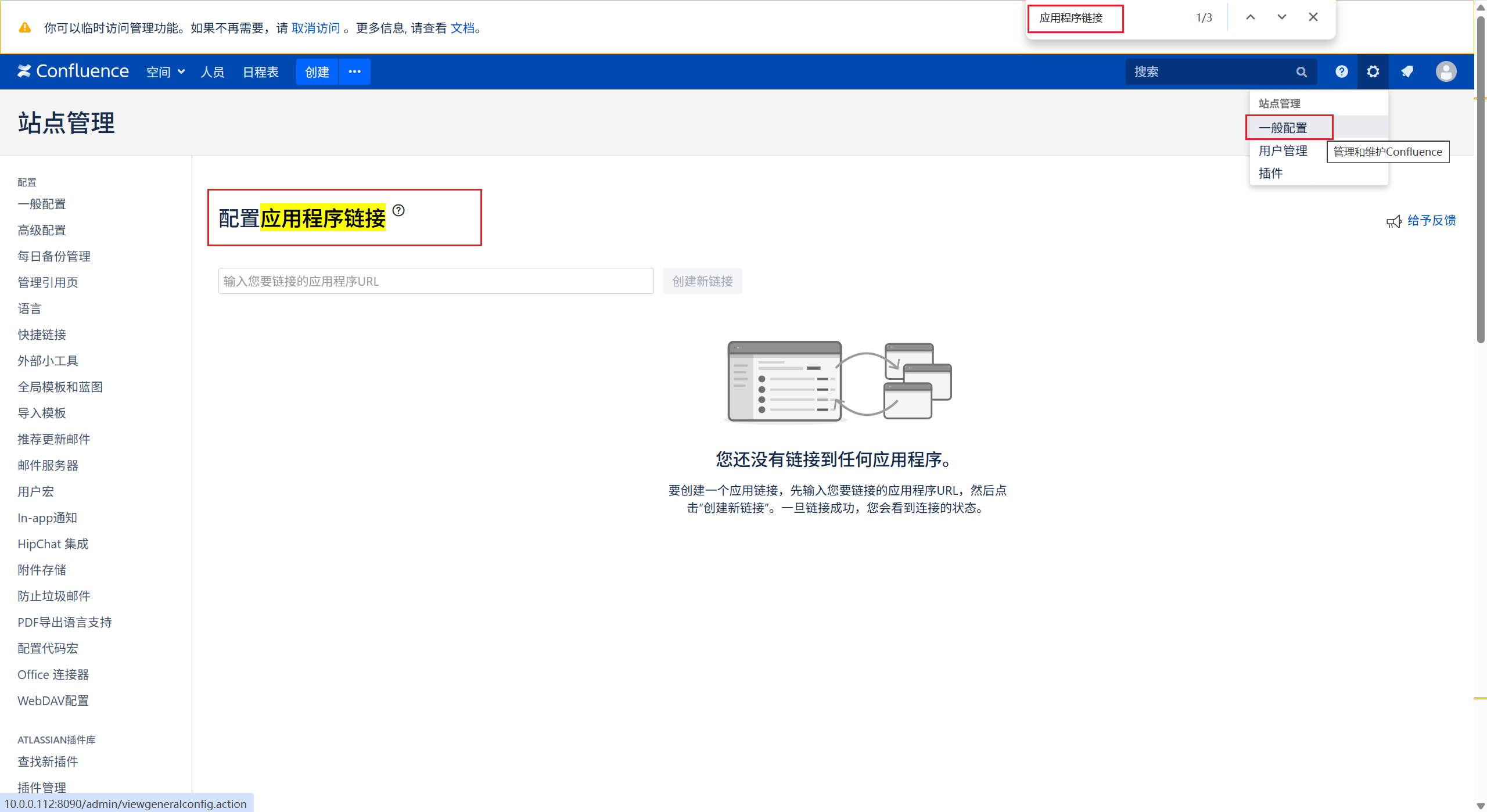
输入Jira的URL(如:
http://10.0.0.0112:8080)选择“创建新的链接”
选择“双向”(2-way)连接
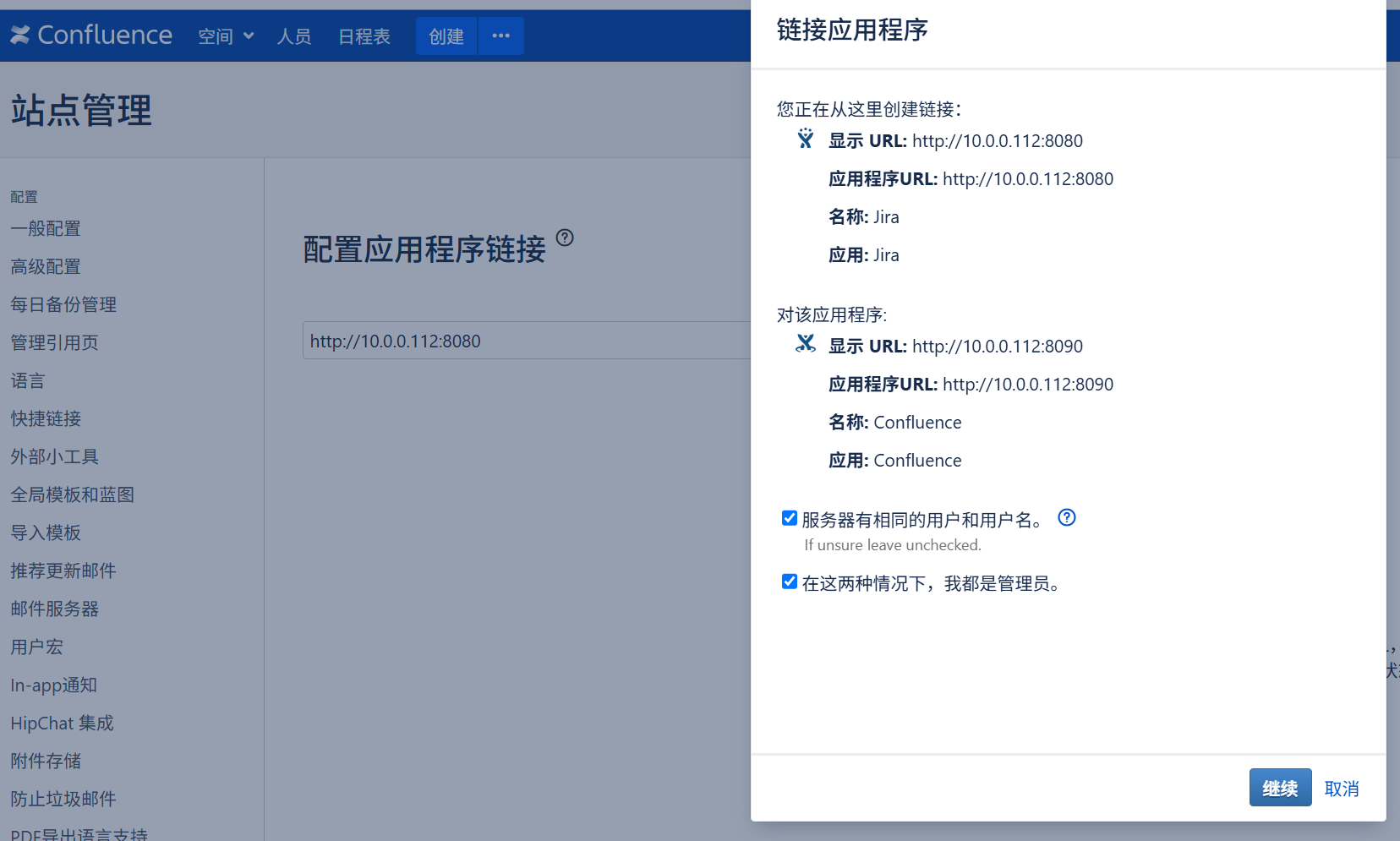
配置验证
在Jira端:使用Jira管理员账户
在Confluence端:使用Confluence管理员账户
或者使用相同的服务账户
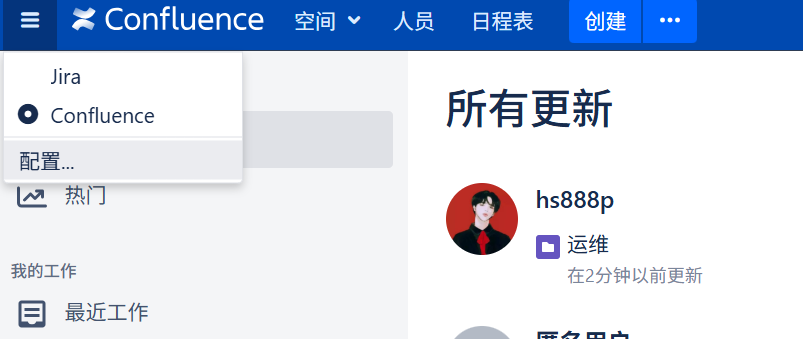
跳转到jira:
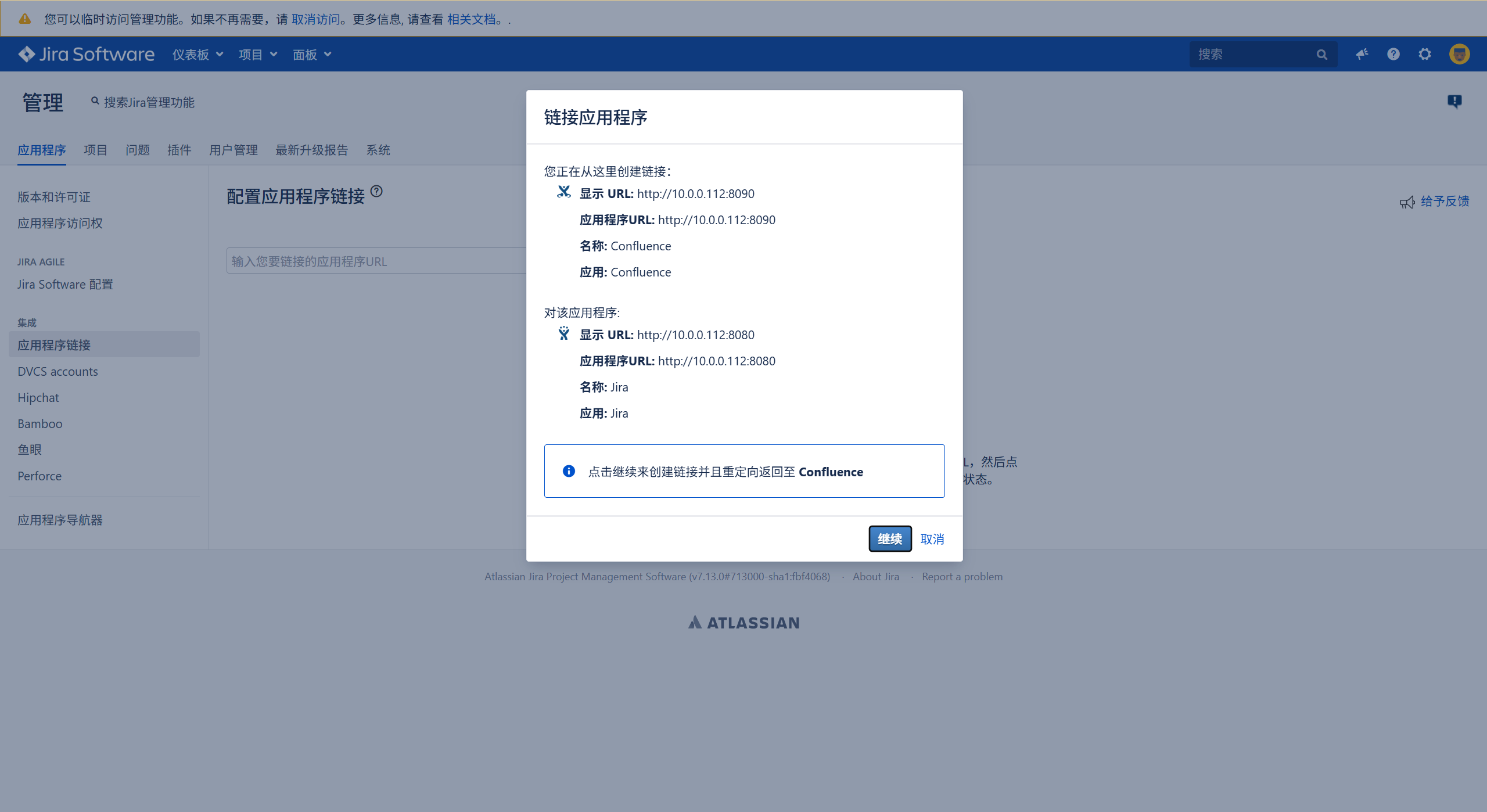
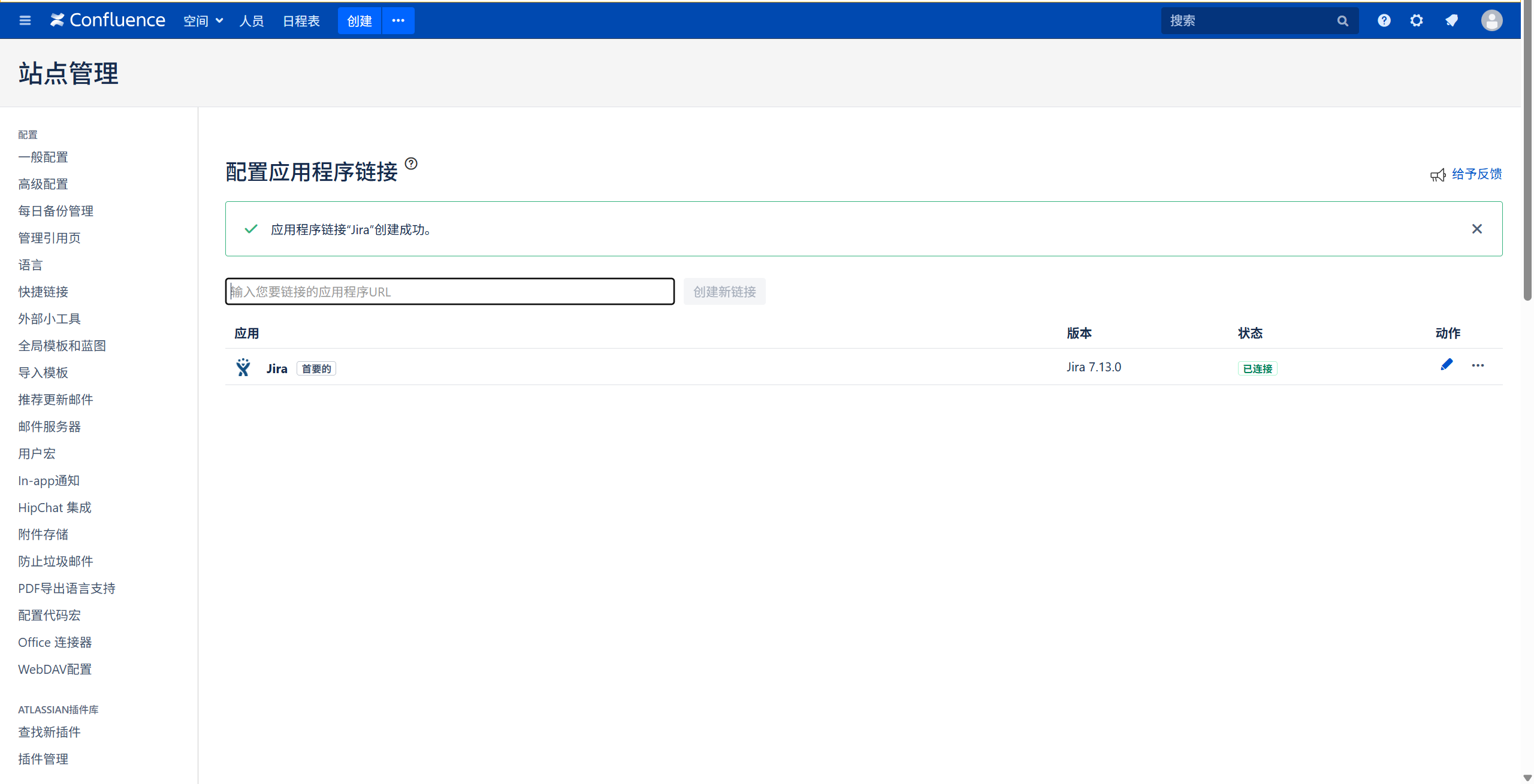
链接成功:
1. 系统环境准备
操作系统: Anolis OS 8.10 Java环境: OpenJDK 1.8.0 数据库: MySQL 5.7 Bitbucket版本: 7.x
2. 用户和组创建
# 创建用户和组
sudo groupadd atlassian
sudo useradd -g atlassian -d /opt/atlassian/bitbucket bitbucket
3. 目录结构规划
mkdir -p /opt/atlassian/bitbucket/ # Bitbucket 安装目录
mkdir -p /var/atlassian/application-data/bitbucket/ # Bitbucket 数据目录
#下载地址
https://www.atlassian.com/zh/software/bitbucket/download-archives
#解压代码
tar -xzf atlassian-bitbucket-7.0.1.tar.gz -C /opt/atlassian/
mv /opt/atlassian/atlassian-bitbucket-7.0.1 /opt/atlassian/bitbucket
#配置权限
chown -R bitbucket:atlassian /opt/atlassian/bitbucket/ /var/atlassian/application-data/bitbucket/4. Java 环境配置
确保 Java 8 已正确安装:
java -version
# 输出应显示: java version "1.8.0_xxx"
# 安装 OpenJDK 8
dnf install -y java-1.8.0-openjdk java-1.8.0-openjdk-devel
# 配置 Java 环境变量
cat >> /etc/profile << 'EOF'
# Java Environment(JAVA_HOME根据java实际安装位置写)
export JAVA_HOME=/usr/lib/jvm/java-1.8.0-openjdk
export JRE_HOME=$JAVA_HOME/jre
export CLASSPATH=.:$JAVA_HOME/lib:$JRE_HOME/lib
export PATH=$JAVA_HOME/bin:$PATH
EOF
# 生效环境变量
source /etc/profile
# 验证安装
java -version
javac -version
echo "JAVA_HOME: $JAVA_HOME"5. MySQL 数据库配置
创建数据库和用户:
-- 登录 MySQL(使用新设置的密码)
mysql -u root -p
-- 删除数据库和用户
DROP DATABASE IF EXISTS bitbucket;
DROP USER IF EXISTS 'bitbucketuser'@'localhost';
DROP USER IF EXISTS 'bitbucketuser'@'%';
-- 刷新权限
FLUSH PRIVILEGES;
-- 创建数据库(使用utf8字符集)
CREATE DATABASE bitbucket CHARACTER SET utf8 COLLATE utf8_bin;
-- 创建本地用户
CREATE USER 'bitbucketuser'@'localhost' IDENTIFIED BY 'bitbucketPASSWORD123.';
-- 创建远程用户
CREATE USER 'bitbucketuser'@'%' IDENTIFIED BY 'bitbucketPASSWORD123.';
-- 授予权限
GRANT ALL PRIVILEGES ON bitbucket.* TO 'bitbucketuser'@'localhost';
GRANT ALL PRIVILEGES ON bitbucket.* TO 'bitbucketuser'@'%';
-- 刷新权限
FLUSH PRIVILEGES;
-- 验证数据库字符集
SHOW CREATE DATABASE bitbucket;
-- 验证服务器字符集配置
SHOW VARIABLES LIKE 'character_set_server';
SHOW VARIABLES LIKE 'collation_server';
EXIT;
-- 验证数据库连接
mysql -u bitbucketuser -p bitbucket -e "SHOW DATABASES;"6. Bitbucket 配置文件
6.1 环境变量配置文件
编辑 /opt/atlassian/bitbucket/bin/_start-webapp.sh:
# 在第97行 设置 atlassian-agent和内存参数
JAVA_OPTS="-javaagent:/opt/atlassian-agent.jar -classpath $INST_DIR/app $JAVA_OPTS $BITBUCKET_ARGS $JMX_OPTS $JVM_REQUIRED_ARGS $JVM_SUPPORT_RECOMMENDED_ARGS -Xms1024m -Xmx4096m -XX:MaxPermS ize=512m -Dfile.encoding=UTF-8 ${JAVA_OPTS}"
cat >> /opt/atlassian/bitbucket/bin/_start-webapp.sh << 'EOF'
# 设置 JAVA_HOME 和 JRE_HOME
export JAVA_HOME=/usr/lib/jvm/java-1.8.0-openjdk-1.8.0.462.b08-2.0.1.an8.x86_64
export JRE_HOME=/usr/lib/jvm/java-1.8.0-openjdk-1.8.0.462.b08-2.0.1.an8.x86_64/jre
# 设置 Bitbucket 主目录
export BITBUCKET_HOME="/var/atlassian/application-data/bitbucket"
EOF6.2 数据库连接配置
创建共享配置目录
mkdir -p /var/atlassian/application-data/bitbucket/shared
chown bitbucket:atlassian /var/atlassian/application-data/bitbucket/shared
创建 /var/atlassian/application-data/bitbucket/shared/bitbucket.properties:
cat >> /var/atlassian/application-data/bitbucket/shared/bitbucket.properties << 'EOF'
# Bitbucket 数据库配置
jdbc.driver=com.mysql.jdbc.Driver
jdbc.url=jdbc:mysql://localhost:3306/bitbucket?useUnicode=true&characterEncoding=utf8&sessionVariables=default_storage_engine=InnoDB
jdbc.user=bitbucketuser
jdbc.password=bitbucketPASSWORD123.
# 其他配置
hibernate.dialect=org.hibernate.dialect.MySQL5InnoDBDialect
hibernate.connection.autocommit=false
EOF7. MySQL 驱动安装
将 MySQL Connector/J 驱动放置到正确位置:
# 复制驱动到 Bitbucket lib 目录
cp mysql-connector-java-5.1.49.jar /opt/atlassian/bitbucket/lib/
chown bitbucket:atlassian /opt/atlassian/bitbucket/lib/mysql-connector-java-5.1.49.jar
7.1 Git安装
更新系统包管理器
dnf update -y安装 Git
dnf install git -y验证 Git 安装
git --version检查 Git 版本是否符合要求(Git 版本需要 >= 2.11.0)
git --version设置 Git 全局配置(可选)
#设置 Git 用户信息
git config --global user.name "Bitbucket Server"
git config --global user.email "bitbucket@yourcompany.com"
#设置合适的行尾符处理
git config --global core.autocrlf input8. Systemd 服务配置
创建 /etc/systemd/system/bitbucket.service:
cat >> /etc/systemd/system/bitbucket.service << 'EOF'
[Unit]
Description=Atlassian Bitbucket
After=syslog.target network.target mysqld.service
[Service]
Type=forking
User=bitbucket
Group=atlassian
Environment=JAVA_HOME=/usr/lib/jvm/java-1.8.0-openjdk-1.8.0.462.b08-2.0.1.an8.x86_64
Environment=JRE_HOME=/usr/lib/jvm/java-1.8.0-openjdk-1.8.0.462.b08-2.0.1.an8.x86_64/jre
Environment=BITBUCKET_HOME=/var/atlassian/application-data/bitbucket
WorkingDirectory=/opt/atlassian/bitbucket
ExecStart=/opt/atlassian/bitbucket/bin/start-bitbucket.sh
ExecStop=/opt/atlassian/bitbucket/bin/stop-bitbucket.sh
Restart=on-failure
RestartSec=30
TimeoutSec=300
StandardOutput=journal
StandardError=journal
[Install]
WantedBy=multi-user.target
EOF9. 权限设置
# 设置目录权限
chown -R bitbucket:atlassian /opt/atlassian/bitbucket
chown -R bitbucket:atlassian /var/atlassian/application-data/bitbucket
# 设置脚本可执行权限
chmod +x /opt/atlassian/bitbucket/bin/setenv.sh
chmod +x /opt/atlassian/bitbucket/bin/start-bitbucket.sh
chmod +x /opt/atlassian/bitbucket/bin/stop-bitbucket.sh10. 服务管理
# 重新加载 systemd 配置
sudo systemctl daemon-reload
# 启动 Bitbucket 服务
sudo systemctl start bitbucket
# 设置开机自启
sudo systemctl enable bitbucket
# 检查服务状态
sudo systemctl status bitbucket
# 查看服务日志
sudo journalctl -u bitbucket -f11. 访问验证
服务启动后,通过浏览器访问:
http://服务器IP:7990首次访问将进入设置向导,配置管理员账户和许可证。
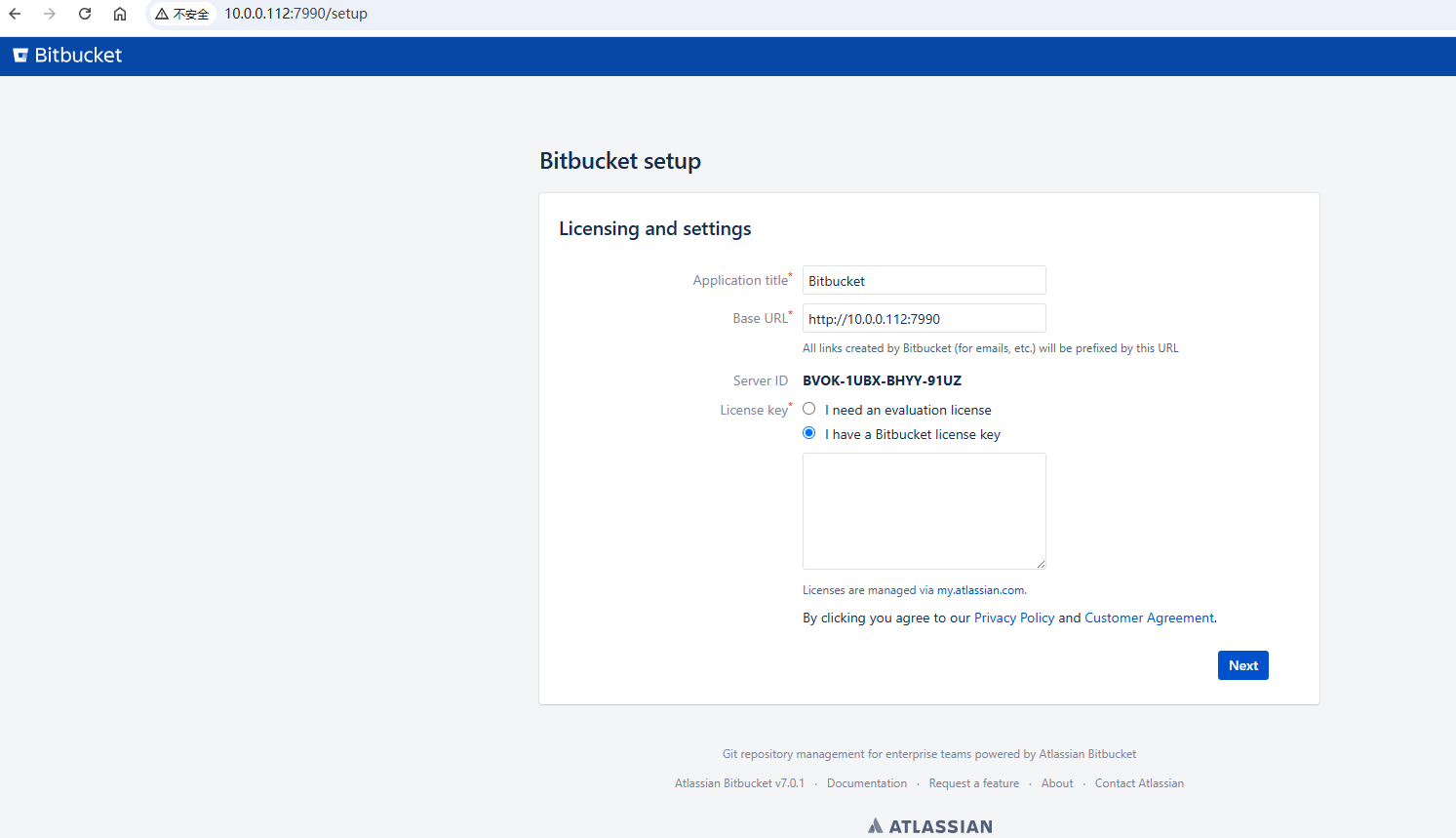
java -jar /opt/atlassian-agent.jar -p bitbucket \
-m 2429644376@qq.com \ -n hs888p \ -o hs888p \ -s BVOK-1UBX-BHYY-91UZ
12. 故障排查
12.1 检查日志
# Bitbucket 应用日志
tail -f /var/atlassian/application-data/bitbucket/log/atlassian-bitbucket.log
# Systemd 服务日志
journalctl -u bitbucket -f
# 启动脚本日志
tail -f /opt/atlassian/bitbucket/logs/catalina.out12.2 数据库连接测试
mysql -u bitbucketuser -p -e "SELECT 1;" bitbucket12.3 端口检查
# 检查 Bitbucket 默认端口 7990
netstat -tlnp | grep 7990
# 检查进程
ps aux | grep bitbucket13. 配置优化
13.1 数据库配置优化
# 连接池配置
jdbc.maximumPoolSize=20
jdbc.minimumIdle=10
jdbc.maxLifetime=600000
jdbc.connectionTimeout=30000
jdbc.idleTimeout=60000
13.2 Elasticsearch 配置(如果启用搜索)
/var/atlassian/application-data/bitbucket/shared/bitbucket.properties
# 禁用内置 Elasticsearch(推荐使用外部集群)
#search.external.enabled=false
# 或配置外部 Elasticsearch
# search.external.url=http://elasticsearch-host:9200
cat /var/atlassian/application-data/bitbucket/shared/bitbucket.properties
#外部es设置
search.external.enabled=true
search.external.url=http://localhost:9200检查配置是否生效
# 查看日志确认配置加载
tail -f /var/atlassian/application-data/bitbucket/log/atlassian-bitbucket.log | grep -i elasticsearch
# 或者查看所有加载的属性
tail -f /var/atlassian/application-data/bitbucket/log/atlassian-bitbucket.log | grep -i "search"
## 在管理界面检查
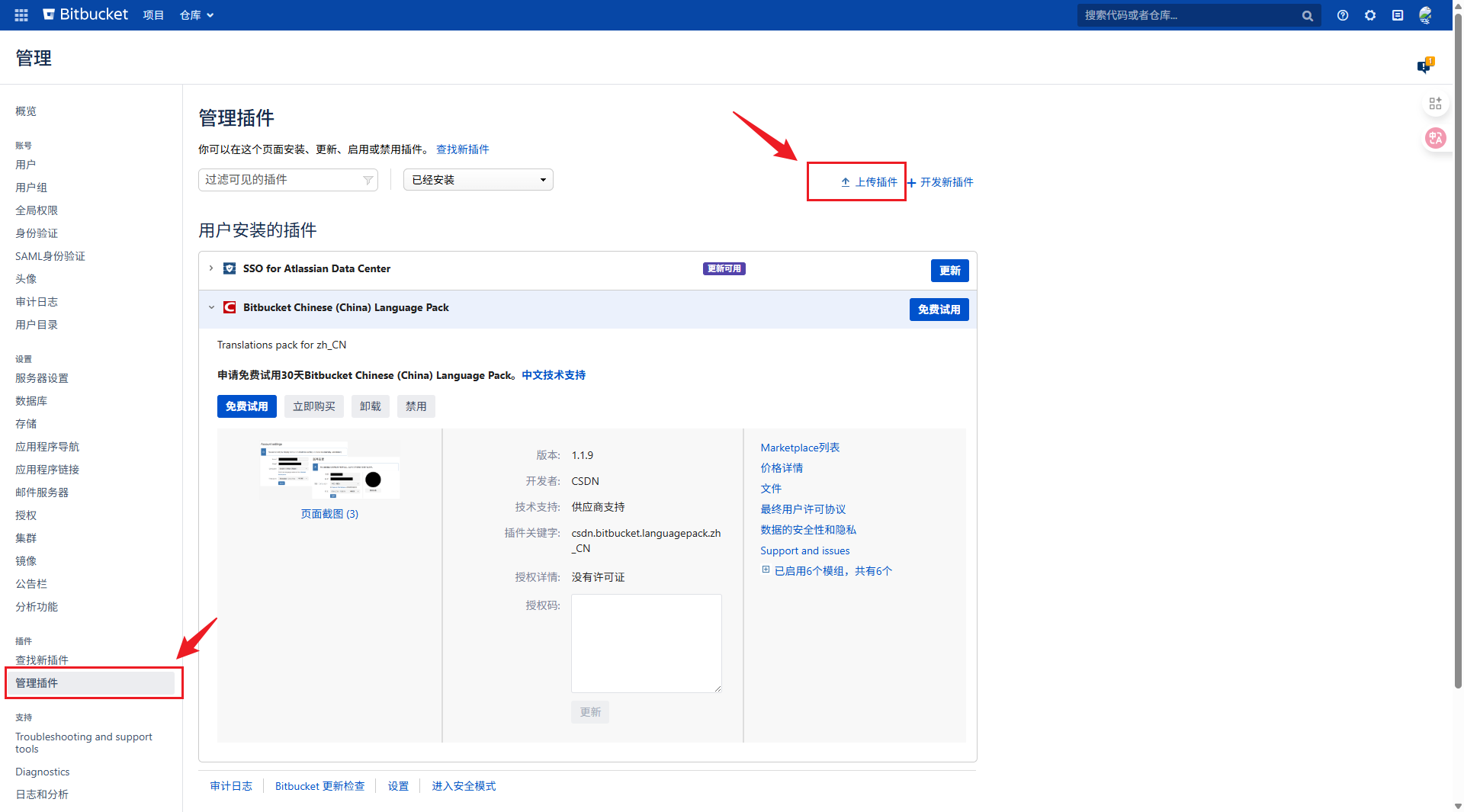
登录 Bitbucket 后,在 管理 > 系统 > 搜索 中查看当前搜索配置。13.3汉化插件
下载bitbucket汉化包: https://marketplace.atlassian.com/download/apps/1220595/version/1001000973
管理插件––上传
#命令行执行
java -jar /opt/atlassian-agent.jar \
  -p csdn.bitbucket.languagepack.zh_CN \
  -m 2429644376@qq.com \
  -n hs888p \
  -o hs888p \
  -s BVOK-1UBX-BHYY-91UZ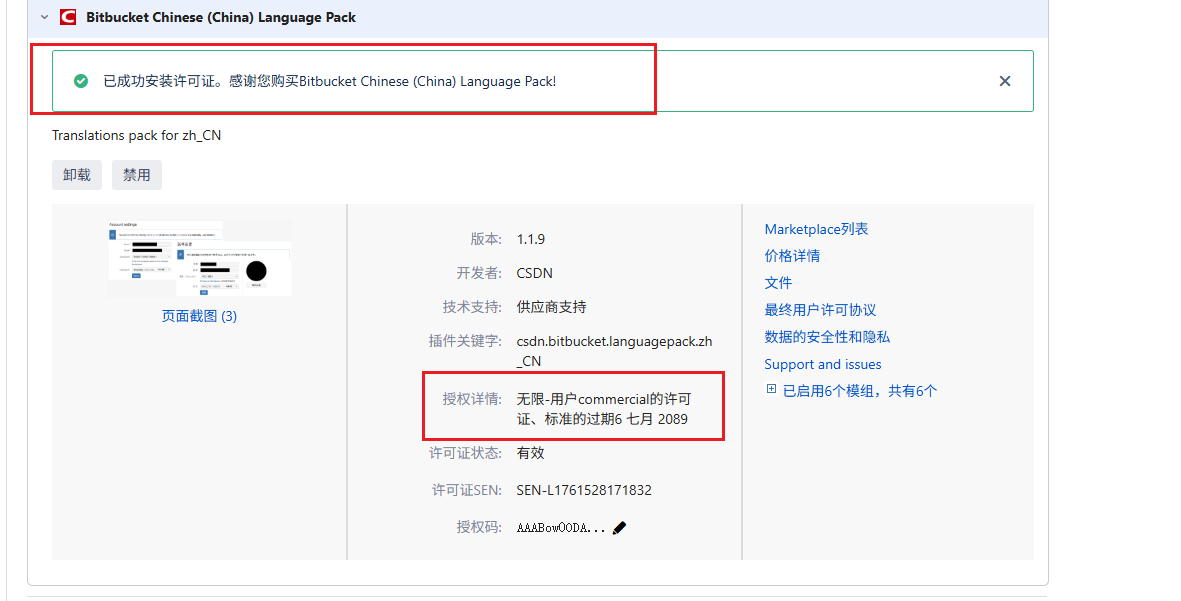
14 备份策略
14.1 数据库备份
# MySQL 备份
mysqldump -u bitbucketuser -p bitbucket > /backup/bitbucket-$(date +%Y%m%d).sql
14.2 文件备份
# 备份 Bitbucket Home 目录
tar -czf /backup/bitbucket-home-$(date +%Y%m%d).tar.gz /var/atlassian/application-data/bitbucket 1. 系统环境准备
操作系统: Anolis OS 8.10 Java环境: OpenJDK 1.8.0 数据库: MySQL 5.7
2. 用户和组创建
# 创建用户和组
sudo groupadd atlassian
sudo useradd -g atlassian -d /opt/atlassian/crowd crowd
3. 目录结构规划
# Crowd 安装目录
mkdir -p /opt/atlassian/crowd/
# Crowd 数据目录
mkdir -p /var/atlassian/application-data/crowd/
tar -xzf atlassian-crowd-3.2.1.tar.gz -C /opt/atlassian/
mv /opt/atlassian/atlassian-crowd-3.2.1 /opt/atlassian/crowd
chown -R crowd:atlassian /opt/atlassian/crowd
4. Java 环境配置
确保 Java 8 已正确安装:
java -version
# 输出应显示: java version "1.8.0_462"
# 安装 OpenJDK 8
dnf install -y java-1.8.0-openjdk java-1.8.0-openjdk-devel
# 配置 Java 环境变量
cat >> /etc/profile << 'EOF'
# Java Environment(JAVA_HOME根据java实际安装位置写)
export JAVA_HOME=/usr/lib/jvm/java-1.8.0-openjdk
export JRE_HOME=$JAVA_HOME/jre
export CLASSPATH=.:$JAVA_HOME/lib:$JRE_HOME/lib
export PATH=$JAVA_HOME/bin:$PATH
EOF
# 生效环境变量
source /etc/profile
# 验证安装
java -version
javac -version
echo "JAVA_HOME: $JAVA_HOME"5. MySQL 数据库配置
创建数据库和用户:
-- 登录 MySQL(使用新设置的密码)
mysql -u root -p
-- 删除数据库和用户
DROP DATABASE IF EXISTS crowd;
DROP USER IF EXISTS 'crowd'@'localhost';
DROP USER IF EXISTS 'crowd'@'%';
-- 刷新权限
FLUSH PRIVILEGES;
-- 创建数据库(使用utf8字符集)
CREATE DATABASE crowd CHARACTER SET utf8 COLLATE utf8_bin;
-- 创建本地用户
CREATE USER 'crowd'@'localhost' IDENTIFIED BY 'crowdPASSWORD123.';
-- 创建远程用户
CREATE USER 'crowd'@'%' IDENTIFIED BY 'crowdPASSWORD123.';
-- 授予权限
GRANT ALL PRIVILEGES ON crowd.* TO 'crowd'@'localhost';
GRANT ALL PRIVILEGES ON crowd.* TO 'crowd'@'%';
-- 刷新权限
FLUSH PRIVILEGES;
-- 验证数据库字符集
SHOW CREATE DATABASE crowd;
-- 验证服务器字符集配置
SHOW VARIABLES LIKE 'character_set_server';
SHOW VARIABLES LIKE 'collation_server';
EXIT;
-- 验证数据库连接
mysql -u crowd -p crowd -e "SHOW DATABASES;"6. Crowd 服务配置文件
6.1 Systemd 服务文件
创建 /etc/systemd/system/crowd.service:
cat >> /etc/systemd/system/crowd.service << 'EOF'
[Unit]
Description=Atlassian Crowd
After=syslog.target network.target mysqld.service
[Service]
Type=forking
User=crowd
Group=atlassian
Environment=JAVA_HOME=/usr/lib/jvm/java-1.8.0-openjdk-1.8.0.462.b08-2.0.1.an8.x86_64
Environment=JRE_HOME=/usr/lib/jvm/java-1.8.0-openjdk-1.8.0.462.b08-2.0.1.an8.x86_64/jre/
Environment=CROWD_HOME=/var/atlassian/application-data/crowd
WorkingDirectory=/opt/atlassian/crowd
ExecStart=/opt/atlassian/crowd/start_crowd.sh
ExecStop=/opt/atlassian/crowd/stop_crowd.sh
Restart=on-failure
RestartSec=30
TimeoutSec=300
StandardOutput=journal
StandardError=journal
[Install]
WantedBy=multi-user.target
EOF
#重载配置
systemctl daemon-reload6.2 Tomcat 环境配置
创建 /opt/atlassian/crowd/apache-tomcat/bin/setenv.sh:
cat >> /opt/atlassian/crowd/apache-tomcat/bin/setenv.sh << 'EOF'
# 设置 JAVA_HOME 和 JRE_HOME(如果未设置)
if [ -z "$JAVA_HOME" ]; then
JAVA_HOME=/usr/lib/jvm/java-1.8.0-openjdk-1.8.0.462.b08-2.0.1.an8.x86_64
export JAVA_HOME
fi
if [ -z "$JRE_HOME" ]; then
JRE_HOME=/usr/lib/jvm/java-1.8.0-openjdk-1.8.0.462.b08-2.0.1.an8.x86_64/jre
export JRE_HOME
fi
# 设置 atlassian-agent
JAVA_OPTS="-javaagent:/opt/atlassian-agent.jar ${JAVA_OPTS}"
# 设置内存参数
JAVA_OPTS="-Xms256m -Xmx1024m -XX:MaxPermSize=256m -Dfile.encoding=UTF-8 ${JAVA_OPTS}"
export JAVA_OPTS
# 设置 CATALINA_PID
if [ -z "$CATALINA_PID" ]; then
CATALINA_PID="/opt/atlassian/crowd/apache-tomcat/work/catalina.pid"
export CATALINA_PID
fi
# 设置 Crowd 主目录
if [ -z "$CROWD_HOME" ]; then
CROWD_HOME="/var/atlassian/application-data/crowd"
export CROWD_HOME
fi
echo "JAVA_OPTS set to: $JAVA_OPTS"
echo "CATALINA_PID set to: $CATALINA_PID"
echo "CROWD_HOME set to: $CROWD_HOME"
EOF
6.3 数据源配置
创建 /opt/atlassian/crowd/apache-tomcat/conf/Catalina/localhost/crowd.xml:
> /opt/atlassian/crowd/apache-tomcat/conf/Catalina/localhost/crowd.xml
cat >> /opt/atlassian/crowd/apache-tomcat/conf/Catalina/localhost/crowd.xml << 'EOF'
<Context docBase="/opt/atlassian/crowd/crowd-webapp"
path="/crowd"
reloadable="false"
useHttpOnly="true">
<!-- 配置 MySQL 数据源 -->
<Resource name="jdbc/CrowdDS"
auth="Container"
type="javax.sql.DataSource"
driverClassName="com.mysql.jdbc.Driver"
url="jdbc:mysql://localhost:3306/crowd?useUnicode=true&characterEncoding=utf8"
username="crowd"
password="crowdPASSWORD123."
maxTotal="20"
maxIdle="10"
maxWaitMillis="10000"
validationQuery="SELECT 1"/>
<Resource name="UserTransaction"
auth="Container"
type="javax.transaction.UserTransaction"
factory="org.objectweb.jotm.UserTransactionFactory"
jotm.timeout="60"/>
<Manager pathname=""/>
</Context>
EOF6.4 crowd家目录设置:
echo crowd.home=/var/atlassian/application-data/crowd >> /opt/atlassian/crowd/crowd-webapp/WEB-INF/classes/crowd-init.properties6.5 许可证agent配置:
cp atlassian-agent.jar /opt/atlassian-agent.jar
#测试能否正常使用:
java -jar  /opt/atlassian-agent.jar
#有输出即可
7. MySQL 驱动安装
将 MySQL Connector/J 5.1.49 驱动放置到正确位置:
cp mysql-connector-java-5.1.49.jar /opt/atlassian/crowd/apache-tomcat/lib/
chown crowd:atlassian /opt/atlassian/crowd/apache-tomcat/lib/mysql-connector-java-5.1.49.jar
8. 权限设置
# 设置目录权限
chown -R crowd:atlassian /opt/atlassian/crowd
chown -R crowd:atlassian /var/atlassian/application-data/crowd

# 设置脚本可执行权限
chmod +x /opt/atlassian/crowd/apache-tomcat/bin/setenv.sh
chmod +x /opt/atlassian/crowd/start_crowd.sh
chmod +x /opt/atlassian/crowd/stop_crowd.sh
9. 服务管理
# 重新加载 systemd 配置
sudo systemctl daemon-reload

# 启动 Crowd 服务
sudo systemctl start crowd

# 设置开机自启
sudo systemctl enable crowd

# 检查服务状态
sudo systemctl status crowd

# 查看服务日志
sudo journalctl -u crowd -f
10. 访问验证
服务启动后,通过浏览器访问:
http://服务器IP:8095/crowd
10.1 许可证生成
#根据页面提示的服务器ID进行许可证生成,填入web页面
# 生成 Crowd 许可证的命令示例
java -jar /opt/atlassian-agent.jar \
  -p crowd \
  -m 2429644376@qq.com \
  -n hs888p \
  -o hs888p \
  -s B9HW-C8SL-U3C8-KLQ1
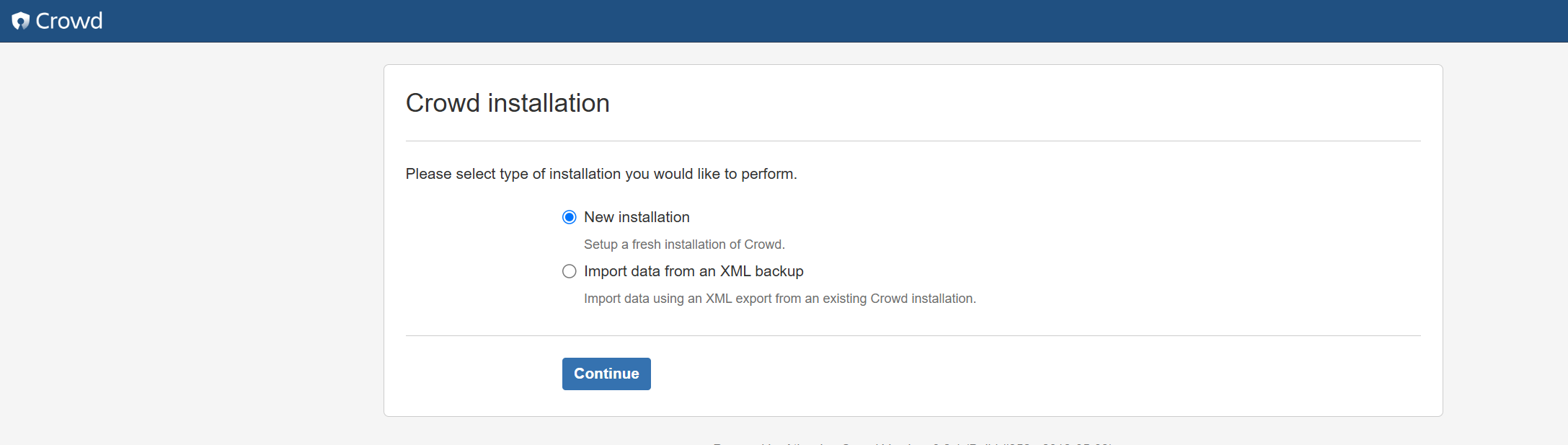
10.2 页面操作:
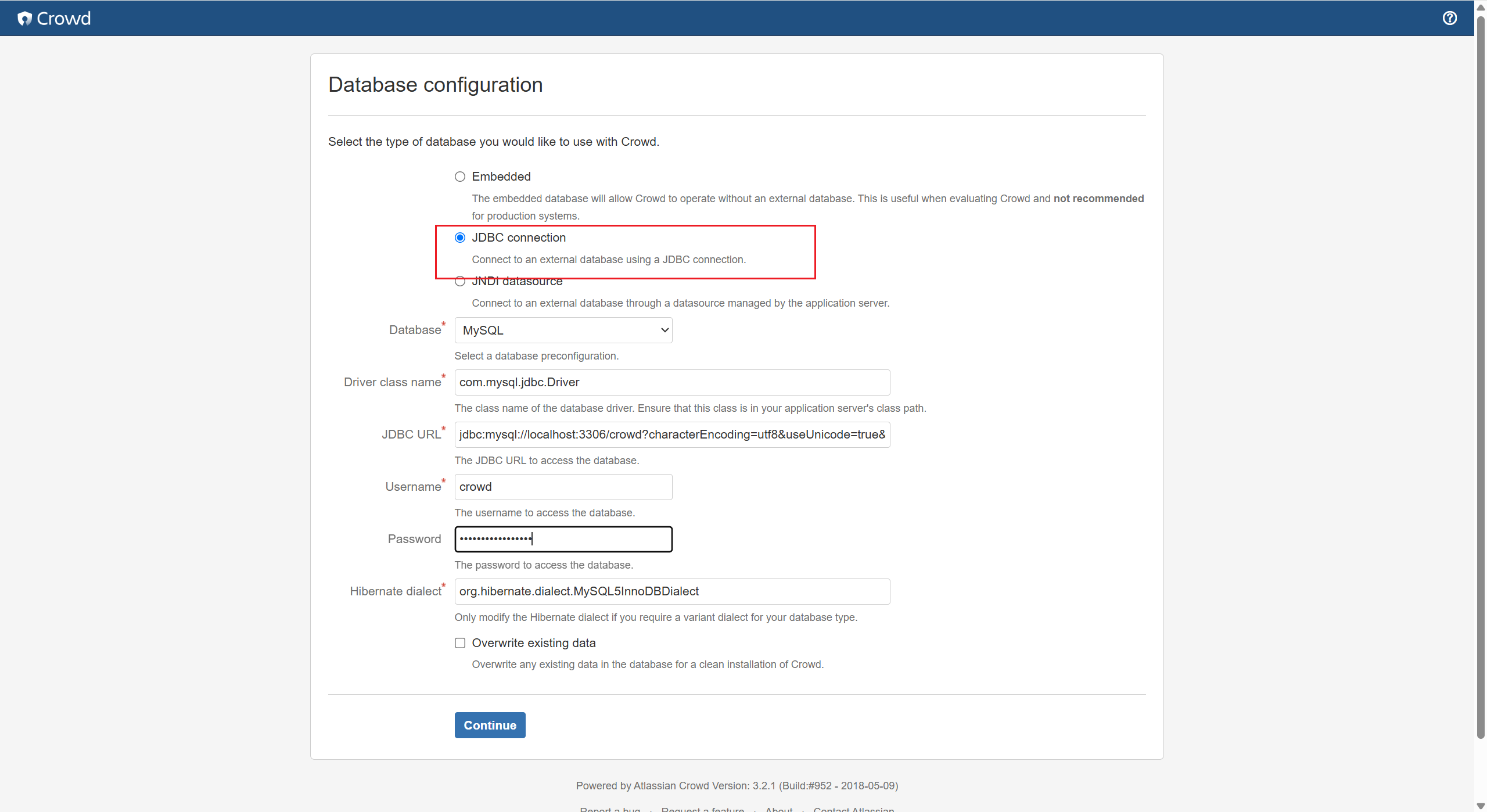
Driver class name:选择mysql自动填入
JDBC URL: jdbc:mysql://localhost:3306/crowd?characterEncoding=utf8&useUnicode=true&serverTimezone=Asia/Shanghai
Username:crowd
Password:crowdPASSWORD123.
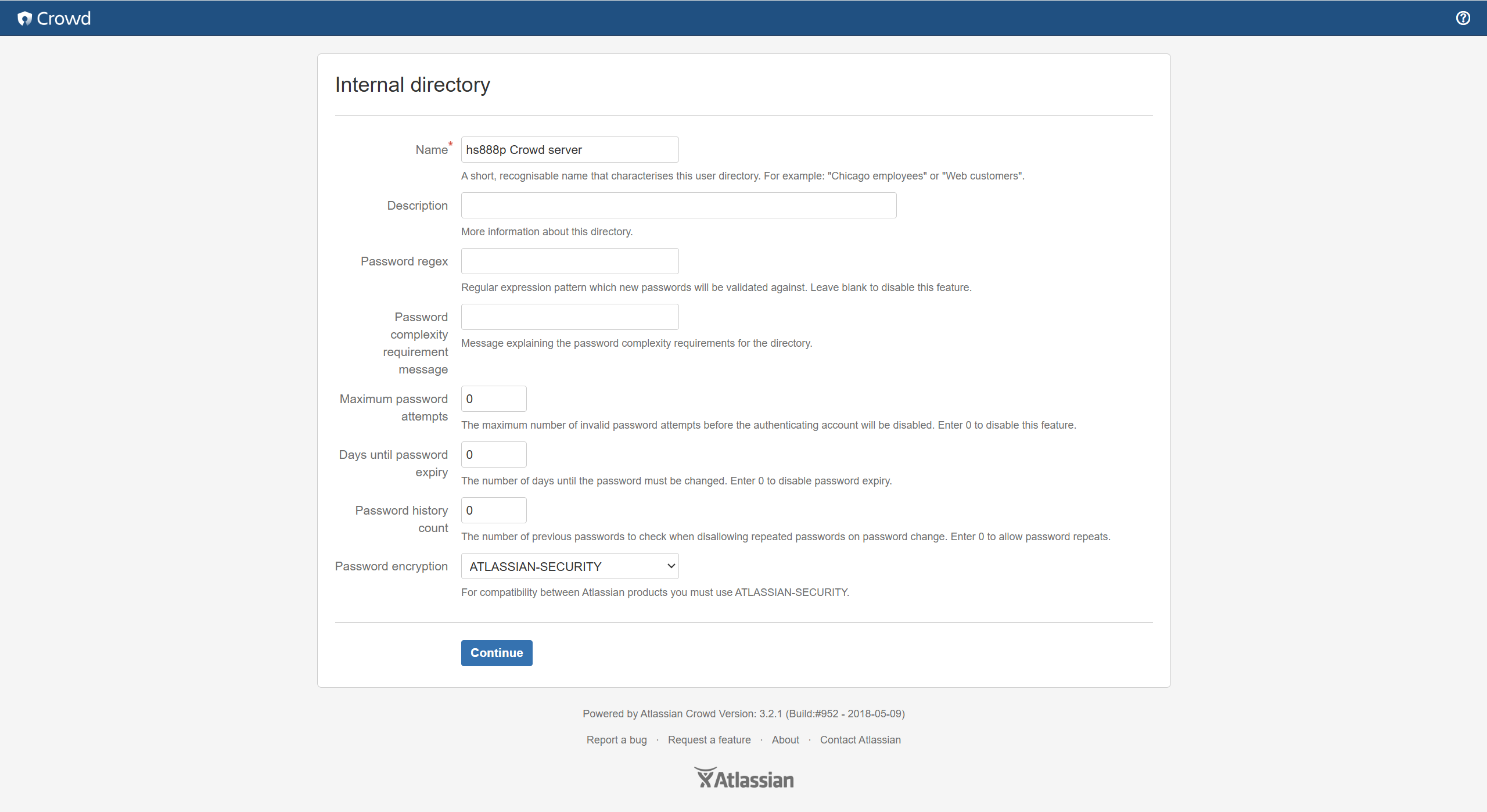
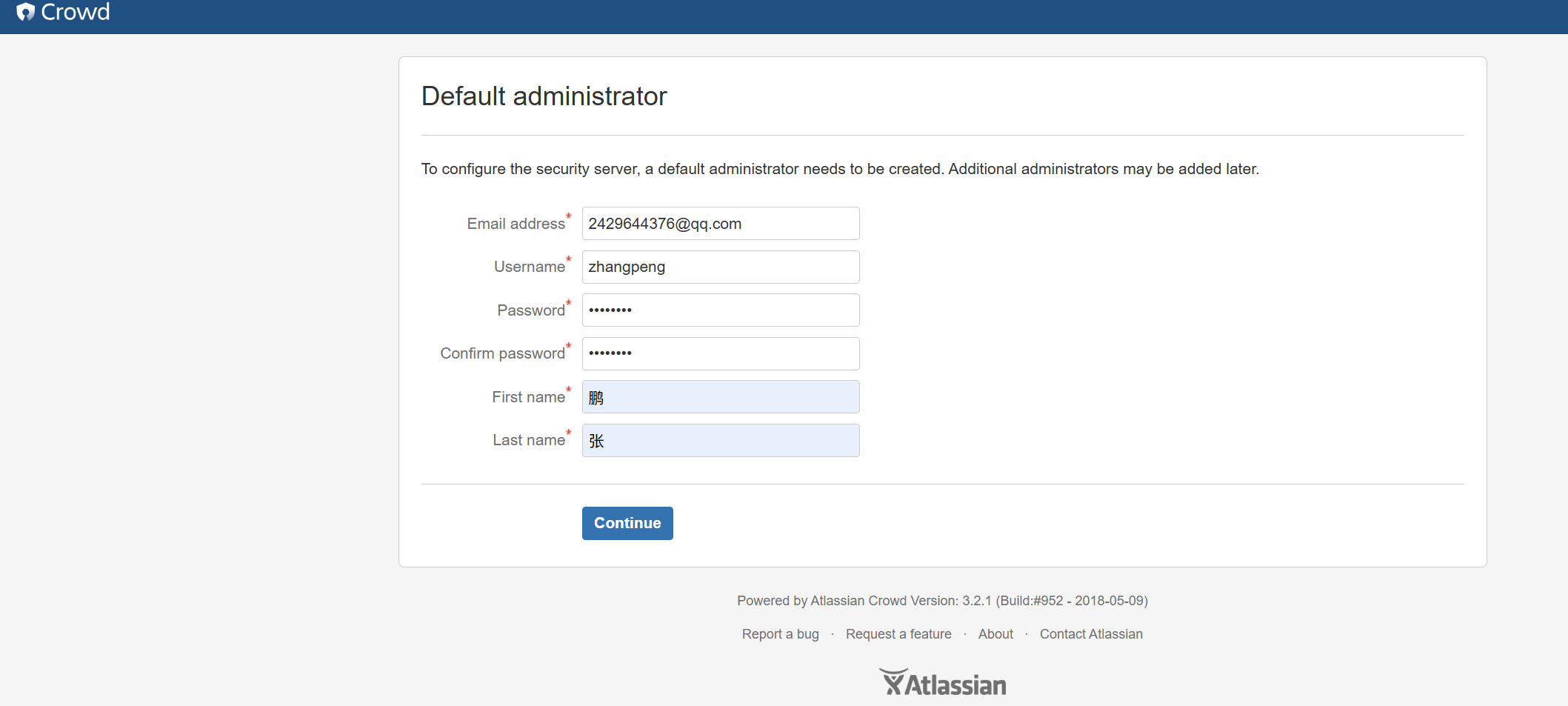
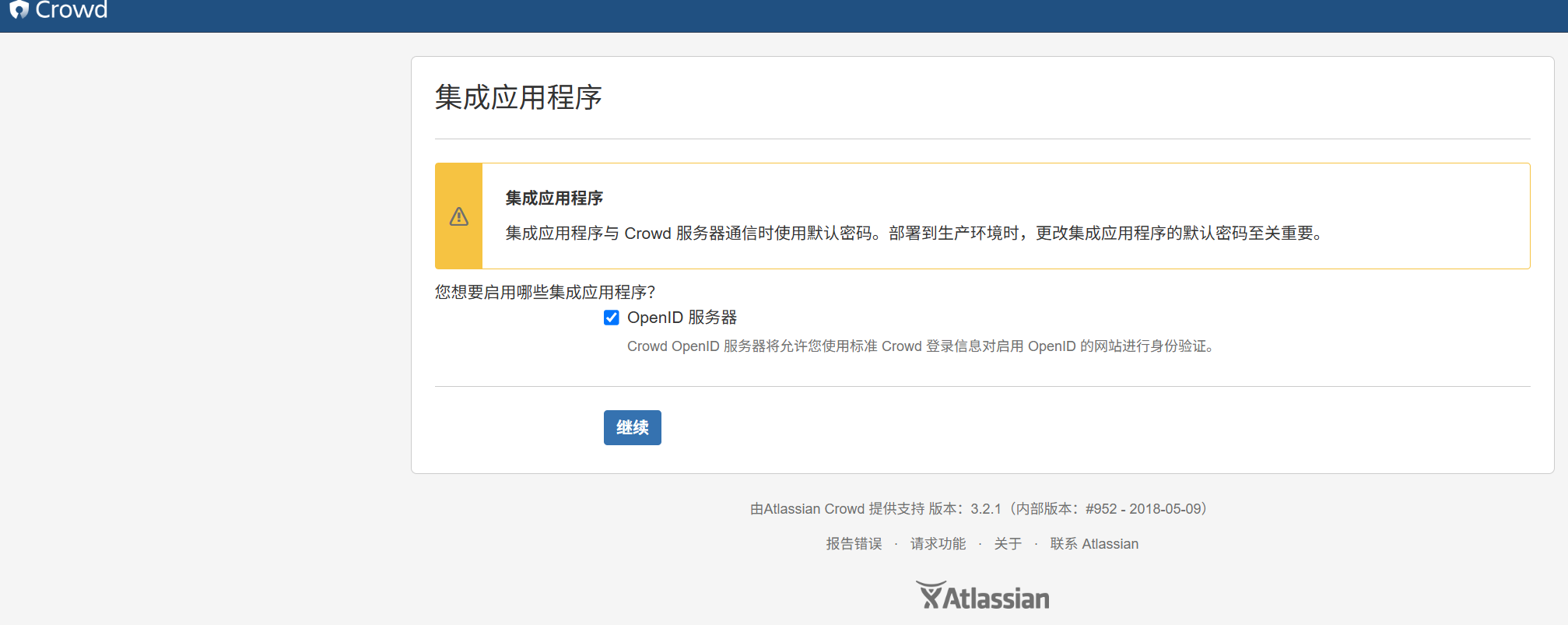
Hibernate dialectrequired:自动填入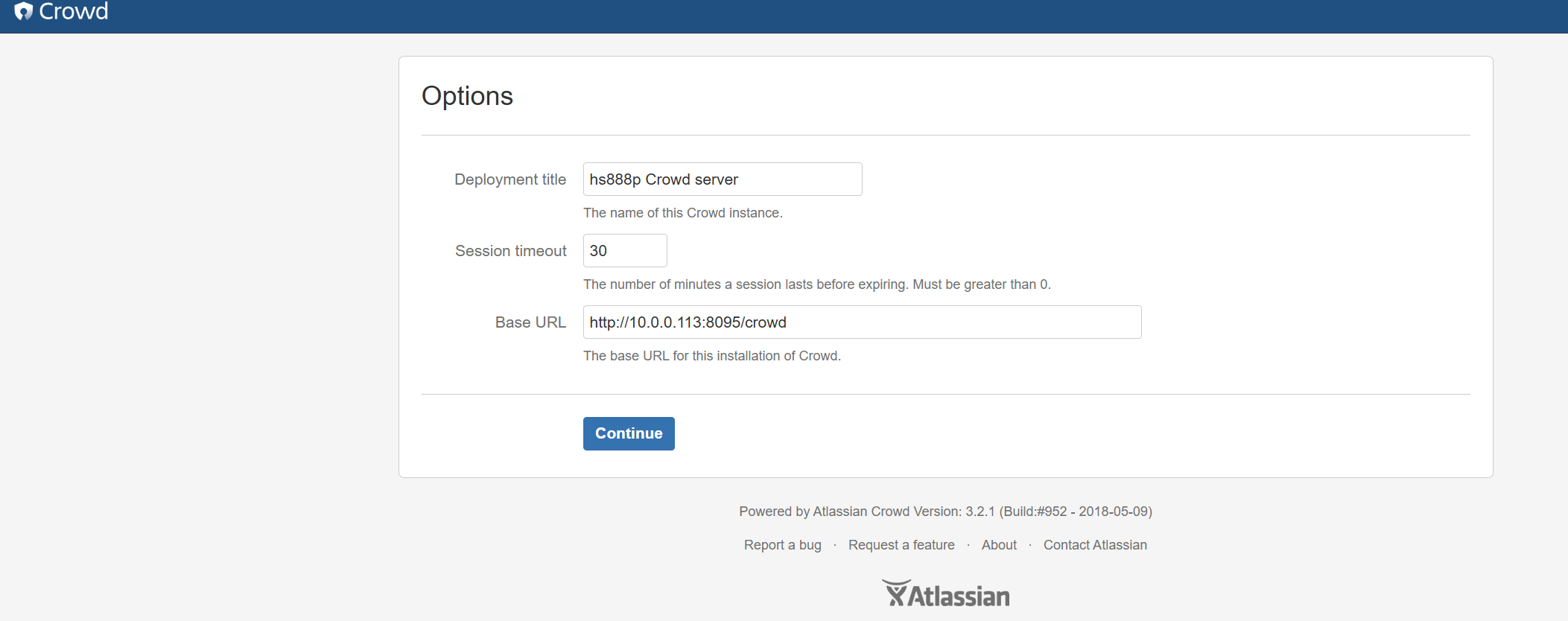
11. 故障排查
检查日志:
# Tomcat 日志
tail -f /opt/atlassian/crowd/apache-tomcat/logs/catalina.out

# Crowd 应用日志
tail -f /var/atlassian/application-data/crowd/logs/atlassian-crowd.log

# Systemd 服务日志
journalctl -u crowd -f数据库连接测试:
mysql -u crowd -p -e "SELECT 1;" crowd12. 重要注意事项
数据库编码: 使用
utf8字符集,确保中文字符支持内存配置: 根据实际使用情况调整 Xms 和 Xmx 参数
备份策略: 定期备份数据库和 CROWD_HOME 目录
安全配置